Juragancctv – Ingin mengganti Wi-Fi, memindahkan kamera ke jaringan baru, atau mengatasi CCTV Ezviz yang terus offline? Salah satu langkah yang bisa dilakukan adalah reset CCTV Ezviz ke pengaturan awal.
Prosesnya cukup sederhana, tetapi letak tombol reset dapat berbeda pada setiap model. Berikut panduan lengkap mulai dari menemukan tombol reset, melakukan factory reset, hingga menghubungkan kembali kamera ke Wi-Fi.
Alasan Mengapa Perlu Melakukan Reset CCTV Ezviz
Daftar Isi
ToggleBeberapa kondisi yang biasanya membuat pengguna perlu melakukan cara reset CCTV Ezviz, antara lain:
- Mengganti nama atau password Wi-Fi.
- Kamera sering offline atau gagal terhubung.
- Kamera tidak merespons perintah dari aplikasi.
- Lupa kode verifikasi atau konfigurasi perangkat.
- Memindahkan kamera ke rumah, kantor, atau jaringan baru.
- Menyiapkan kamera sebelum diberikan atau dijual kepada pengguna lain.
Perlu dibedakan antara reset kamera dan menghapus perangkat dari akun Ezviz. Factory reset mengembalikan konfigurasi perangkat, sedangkan Delete Device/Unbind berkaitan dengan hubungan kamera dengan akun.
Untuk rekaman, jangan menganggap reset otomatis menghapus seluruh data. Jika rekaman tersimpan di MicroSD, cloud, atau layanan penyimpanan tertentu, pengelolaannya mengikuti metode penyimpanan dan pengaturan perangkat. Jika kamera akan dijual, sebaiknya periksa dan hapus data pribadi secara terpisah.
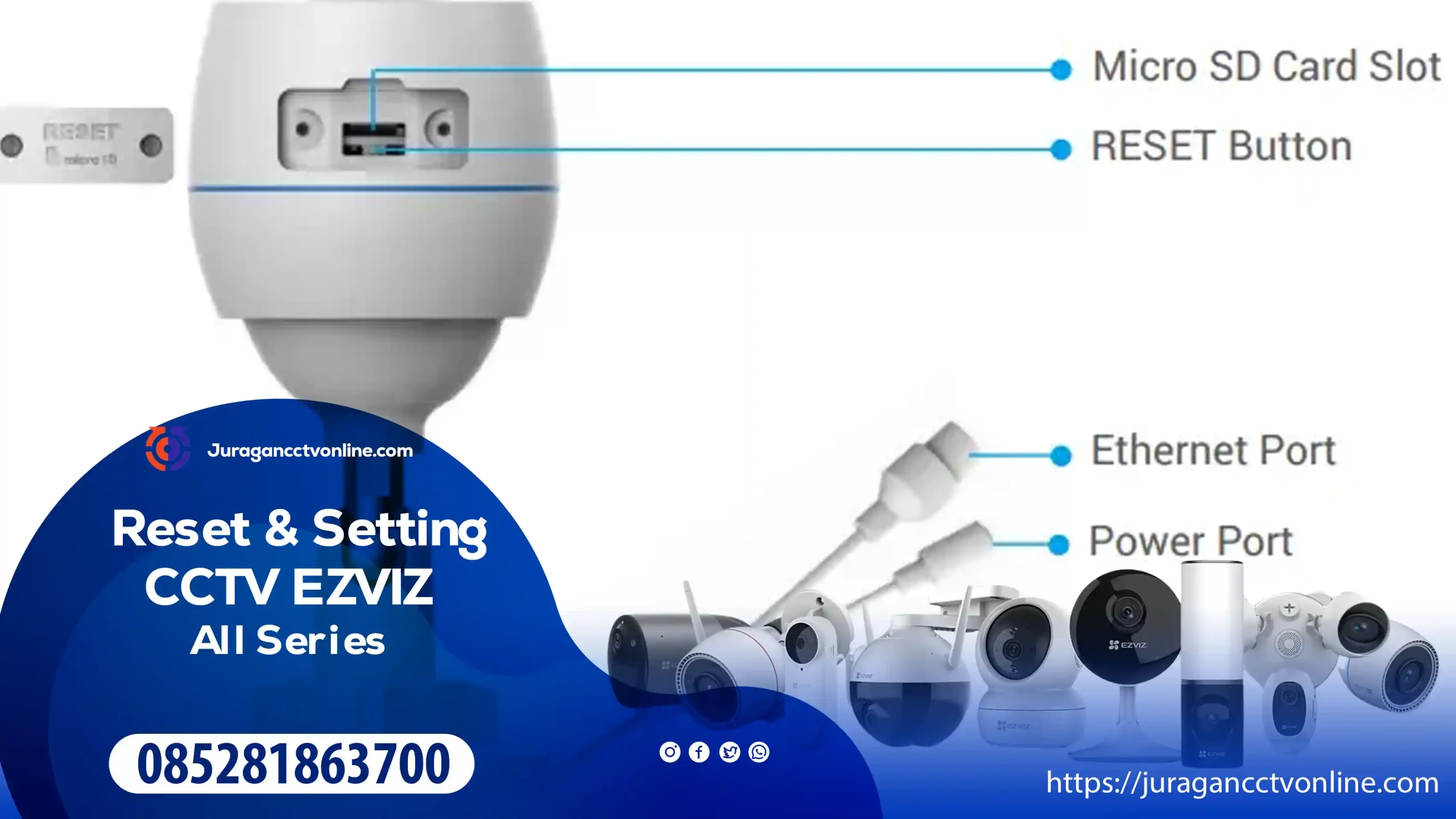
Letak Tombol Reset CCTV Ezviz
Posisi tombol reset berbeda berdasarkan model. Karena desain perangkat dapat berubah menurut seri dan revisi, jadikan manual model kamera sebagai acuan utama.
Indoor PT / Pan-Tilt
Contohnya C6N, TY1, dan beberapa kamera PT lainnya. Tombol reset pada model tertentu berada di area bawah lensa atau dekat slot MicroSD sehingga bagian lensa perlu diarahkan ke posisi tertentu untuk mengaksesnya.
Indoor Mini / Cube
Pada beberapa seri seperti C1C atau C1HC, tombol reset berada di sisi atau area yang berdekatan dengan slot MicroSD.
Outdoor Bullet
Pada kamera outdoor seperti seri C3, tombol reset pada model tertentu berada di balik penutup pelindung yang juga berfungsi menjaga konektor dan slot memori dari lingkungan luar.
Outdoor PTZ
Beberapa model PTZ menempatkan tombol reset di balik penutup bagian bawah kamera. Penutup biasanya perlu dibuka terlebih dahulu untuk mengakses tombol.
Battery / Wire-Free Camera
Pada kamera baterai, tombol reset umumnya berada di bagian bawah atau area dekat port perangkat, tetapi posisi pastinya tetap bergantung pada model.
Tips: jangan langsung membongkar kamera jika tombol tidak terlihat. Cari nomor model pada bodi kamera atau kemasan, kemudian gunakan panduan resmi untuk mengetahui lokasi tombol reset.
Langkah-Langkah Cara Reset CCTV Ezviz Berdasarkan Tipe
1. Pastikan Kamera Mendapatkan Daya
Hubungkan adaptor ke sumber listrik dan pastikan kamera menyala. Untuk kamera baterai, pastikan kapasitas baterainya mencukupi.
Reset sebaiknya dilakukan ketika perangkat mendapatkan daya secara stabil agar proses tidak terganggu.
2. Reset Kamera Indoor seperti Ezviz C6N
Pada model yang menggunakan mekanisme PT, arahkan lensa ke posisi yang memungkinkan tombol reset terlihat.
Tekan dan tahan tombol Reset selama beberapa detik. Durasi dapat berbeda menurut model dan firmware, sehingga jangan menjadikan 10–15 detik sebagai aturan mutlak untuk semua kamera.
Lepaskan tombol setelah kamera memberikan indikator suara atau LED yang menunjukkan proses reset telah berjalan.
3. Reset Kamera Outdoor
Untuk kamera outdoor, buka penutup pelindung sesuai konstruksi perangkat. Pada beberapa model, diperlukan obeng kecil untuk membuka sekrup.
Setelah tombol reset terlihat, tekan dan tahan sesuai petunjuk model sampai indikator kamera menunjukkan proses reset.
Pastikan penutup dan seal kembali terpasang dengan benar setelah proses selesai agar perlindungan terhadap air tetap terjaga.
4. Hapus Perangkat dari Akun Jika Akan Dipindahkan
Jika kamera akan digunakan oleh akun lain, factory reset saja belum tentu cukup.
Buka aplikasi Ezviz, pilih kamera, masuk ke Settings, kemudian cari opsi Delete Device atau opsi penghapusan perangkat yang tersedia pada versi aplikasi kamu.
Jika perangkat masih terikat (bound) dengan akun sebelumnya, pengguna baru dapat mengalami masalah ketika mencoba menambahkannya ke akun lain.
Cara Koneksi Ulang CCTV Ezviz Setelah Di-Reset
Setelah reset selesai, kamera perlu dikonfigurasi kembali.
1. Hubungkan HP ke Wi-Fi
Hubungkan smartphone ke jaringan Wi-Fi yang digunakan untuk proses pairing. Banyak model Ezviz menggunakan jaringan 2,4 GHz untuk proses konfigurasi, meskipun dukungan frekuensi dapat berbeda antarproduk.
2. Buka Aplikasi Ezviz
Buka aplikasi Ezviz dan pilih tombol + untuk menambahkan perangkat baru.
3. Scan QR Code
Pindai QR Code yang terdapat pada label kamera atau informasi perangkat sesuai petunjuk aplikasi.
4. Masukkan Informasi Wi-Fi
Ikuti instruksi pada layar untuk memasukkan nama jaringan dan password Wi-Fi.
Setelah konfigurasi selesai, tunggu sampai kamera terhubung. Status LED dan suara indikator dapat berbeda berdasarkan model, sehingga gunakan petunjuk perangkat sebagai acuan.
5. Uji Live View
Setelah kamera online, buka Live View untuk memastikan video dapat ditampilkan. Coba juga fungsi audio, deteksi gerakan, atau fitur lain jika tersedia pada model tersebut.
Kendala Umum Saat Reset CCTV Ezviz
Kamera Masih Terikat Akun Lain
Jika muncul status seperti Device is Bound, kemungkinan kamera masih terhubung dengan akun Ezviz sebelumnya. Kondisi ini sering ditemui pada perangkat bekas.
Jika pemilik akun lama tidak dapat membantu, gunakan prosedur dukungan resmi Ezviz untuk menyelesaikan masalah kepemilikan perangkat.
LED Tetap Merah atau Kamera Tidak Merespons
Periksa adaptor, kabel power, dan sumber listrik terlebih dahulu. Jangan langsung menyimpulkan firmware rusak hanya berdasarkan LED merah karena arti indikator dapat berbeda antarseri.
Jika adaptor bermasalah, gunakan adaptor dengan spesifikasi tegangan dan arus yang sesuai dengan perangkat, bukan sekadar adaptor dengan bentuk konektor yang sama.
Kamera Gagal Terhubung ke Wi-Fi
Dekatkan kamera dengan router ketika melakukan pairing awal. Periksa kembali password Wi-Fi dan pastikan jaringan yang digunakan sesuai dengan frekuensi yang didukung kamera.
Jika pairing tetap gagal, lakukan reset kembali sesuai panduan model kemudian ulangi proses konfigurasi.
Tombol Reset Tidak Ditemukan
Jangan memaksa membuka casing. Cari nomor model kamera terlebih dahulu karena posisi tombol reset pada C6N, C3N, C8C, BC1, dan model lainnya dapat berbeda.
Konsultasikan Kebutuhan CCTV Ezviz Kamu
Jika CCTV Ezviz tidak bisa online, sulit di-reset, masih terikat akun lama, atau membutuhkan konfigurasi ulang, jangan terburu-buru membongkar perangkat. Identifikasi model kamera terlebih dahulu agar prosedur yang digunakan benar atau hubungi jasa perbaikan cctv untuk langkah aman nya.
Share this article