
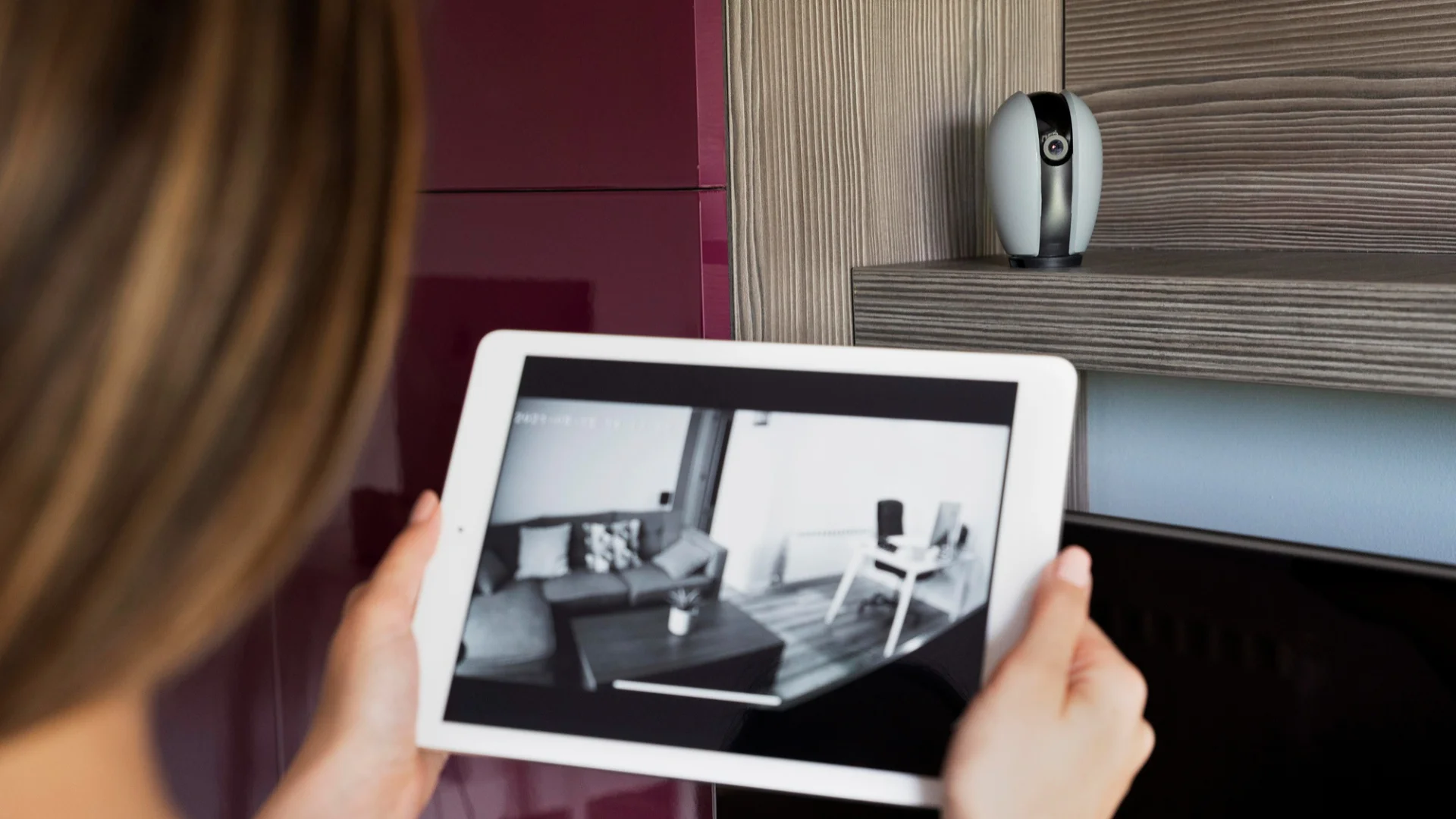
Cara menghubungkan cctv ke hp – Memantau CCTV sekarang tidak harus dilakukan dari monitor DVR atau NVR. Dengan aplikasi resmi dari masing-masing merek, kamu bisa melihat kamera langsung melalui HP Android selama perangkat CCTV terhubung ke internet.
Menghubungkan CCTV ke HP umumnya membutuhkan tiga hal utama: koneksi internet, aplikasi yang sesuai dengan merek CCTV, serta kode QR atau serial number perangkat.
Daftar Isi
ToggleKeuntungan Memantau CCTV Langsung dari HP Android
Menghubungkan CCTV ke HP memberikan kemudahan untuk memantau kondisi rumah, toko, kantor, maupun area usaha secara real-time tanpa harus berada di depan monitor.
Beberapa sistem CCTV juga mendukung notifikasi deteksi gerakan, sehingga aplikasi dapat mengirim pemberitahuan ketika kamera mendeteksi aktivitas tertentu. Fitur yang tersedia dapat berbeda tergantung model kamera dan aplikasinya.
Baca Juga: Biaya Pemasangan CCTV Rumah
Teknologi Cloud P2P juga membuat proses connecting CCTV ke HP lebih praktis. Setelah perangkat berhasil ditambahkan ke akun, kamera dapat diakses melalui aplikasi selama DVR/NVR atau kamera memiliki koneksi internet.
Persiapan Penting Sebelum Menghubungkan CCTV ke HP
Sebelum mengikuti cara connecting CCTV ke HP, siapkan beberapa hal berikut:
- Internet: Pastikan DVR/NVR atau kamera sudah terhubung ke internet melalui LAN atau Wi-Fi jika perangkat mendukungnya.
- HP Android: Hubungkan HP ke internet yang stabil, baik melalui Wi-Fi maupun jaringan seluler.
- Aplikasi resmi: Gunakan aplikasi yang sesuai dengan merek CCTV.
- Serial Number atau QR Code: Siapkan kode yang biasanya terdapat pada kamera, DVR/NVR, atau layar pengaturan perangkat.
- Username dan password: Beberapa perangkat membutuhkan kredensial DVR/NVR saat proses penambahan perangkat.
Catatan: Nama menu dan tahapan dapat berbeda berdasarkan model perangkat dan versi aplikasi yang digunakan.
Langkah Cara Menghubungkan CCTV ke HP Sesuai Merk
Cara Menghubungkan CCTV Ezviz ke HP
Untuk perangkat Ezviz, gunakan aplikasi EZVIZ yang tersedia untuk Android.
Langkah umumnya:
- Instal dan buka aplikasi EZVIZ.
- Buat atau masuk ke akun EZVIZ.
- Pilih Add Device.
- Scan QR Code yang terdapat pada kamera.
- Pilih jaringan Wi-Fi yang digunakan.
- Masukkan password Wi-Fi jika diminta.
- Tunggu proses pairing sampai perangkat berhasil ditambahkan.
Setelah berhasil, kamera akan muncul di aplikasi dan dapat dipantau melalui HP.
Cara Menghubungkan CCTV Hikvision ke HP
CCTV Hikvision umumnya dapat dipantau menggunakan aplikasi Hik-Connect.
Ikuti langkah berikut:
- Pastikan DVR/NVR sudah terhubung ke internet.
- Aktifkan fitur Hik-Connect/Cloud P2P pada DVR/NVR.
- Buka aplikasi Hik-Connect di HP.
- Pilih opsi untuk menambahkan perangkat.
- Scan QR Code atau masukkan Serial Number secara manual.
- Masukkan Verification Code jika diminta.
- Simpan perangkat dan tunggu hingga statusnya online.
Jika status perangkat belum online, periksa kembali koneksi internet dan pengaturan P2P pada DVR/NVR.
Cara Menghubungkan CCTV Dahua ke HP
Untuk CCTV Dahua, aplikasi yang umum digunakan adalah DMSS (Digital Mobile Surveillance System).
Cara menghubungkannya:
- Buka aplikasi DMSS.
- Tekan ikon (+) untuk menambahkan perangkat.
- Pilih metode SN/Scan.
- Scan QR Code yang terdapat pada layar atau label DVR/NVR.
- Masukkan username dan password perangkat.
- Simpan konfigurasi.
- Tunggu sampai perangkat berhasil terhubung.
Pastikan pengaturan P2P pada DVR/NVR sudah aktif dan menunjukkan status online.
Cara Menghubungkan CCTV HiLook ke HP
CCTV HiLook dapat menggunakan aplikasi HiLookVision atau metode yang didukung perangkat melalui Hik-Connect.
Untuk HiLookVision, langkah dasarnya:
- Pastikan DVR/NVR HiLook terhubung ke internet.
- Periksa menu P2P dan pastikan statusnya Online.
- Buka aplikasi HiLookVision.
- Pilih Add Device.
- Scan QR Code pada DVR/NVR.
- Masukkan informasi perangkat yang diminta.
- Berikan nama perangkat agar mudah ditemukan di aplikasi.
Jika model tertentu menggunakan Hik-Connect, ikuti proses penambahan perangkat yang tersedia pada aplikasi tersebut.
Kendala Umum Saat Connecting CCTV ke HP dan Solusinya
1. Status Perangkat Offline
Jika CCTV tidak bisa dipantau, periksa kabel LAN, router, serta koneksi internet DVR/NVR. Untuk perangkat yang menggunakan Wi-Fi, pastikan sinyal cukup stabil.
2. Gagal Scan QR Code
Pastikan QR Code terlihat jelas dan pencahayaan layar cukup. Jika pemindaian tetap gagal, gunakan Serial Number atau kode perangkat secara manual jika opsi tersebut tersedia.
3. Muncul Peringatan “Device Bound”
Pesan Device Bound biasanya menunjukkan bahwa perangkat masih terikat dengan akun lain. Jika CCTV memang sebelumnya digunakan oleh orang lain, perangkat perlu dilepas dari akun lama melalui proses unbound sebelum ditambahkan ke akun baru.
Kesimpulan
Pada dasarnya, cara menghubungkan CCTV ke HP Android memiliki alur yang hampir sama pada berbagai merek: pastikan perangkat terhubung ke internet, gunakan aplikasi resmi, kemudian tambahkan CCTV menggunakan QR Code atau serial number.
Setelah berhasil terhubung, jangan lupa menjaga username, password, dan kode verifikasi perangkat. Hindari membagikan informasi tersebut kepada orang lain agar akses ke sistem CCTV tetap aman.
Share this article