
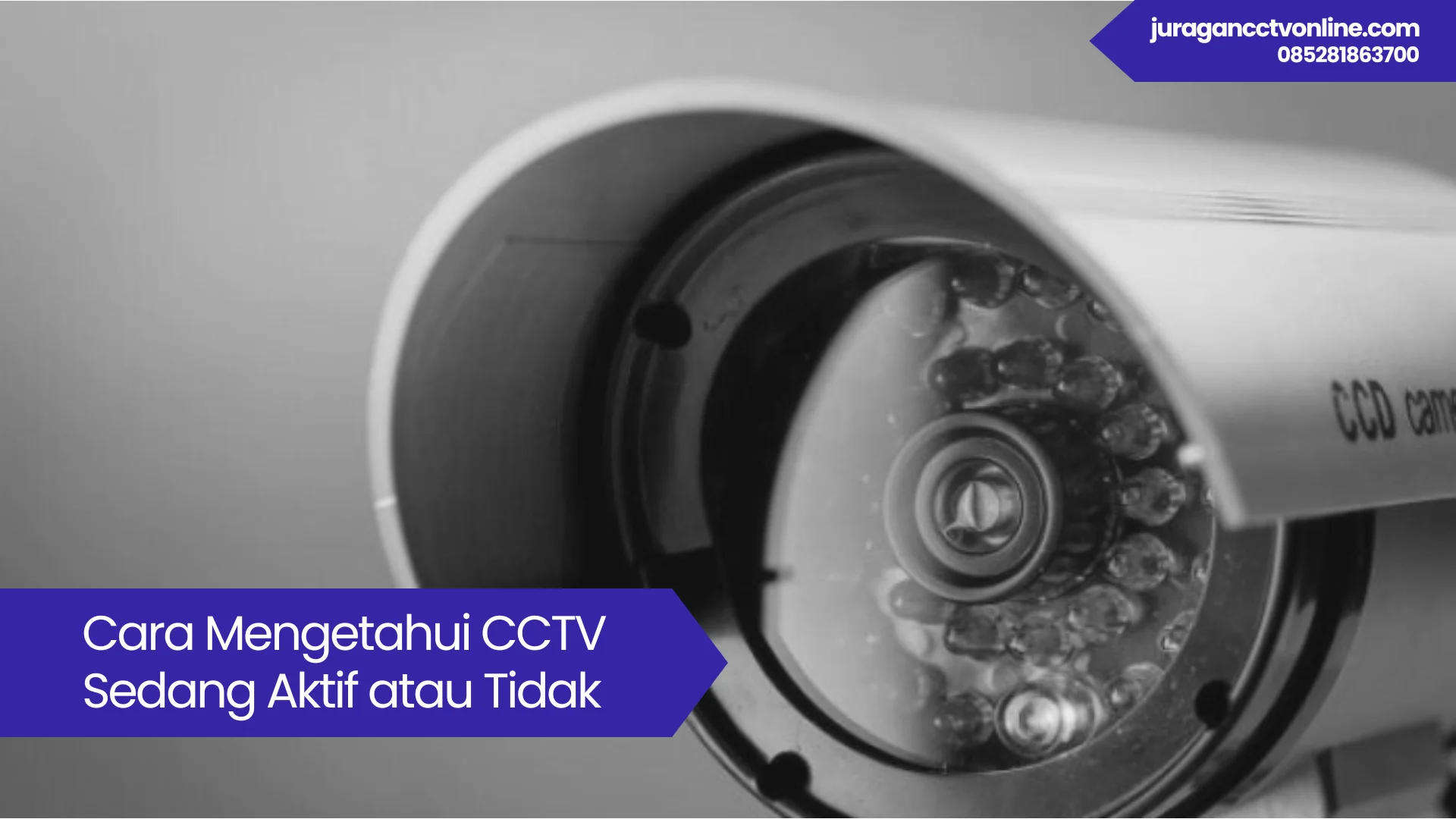
Cara mengetahui cctv mati atau hidup – Tidak selalu diperlukan monitor DVR/NVR untuk mengetahui apakah CCTV sedang bekerja atau mati. Kondisi kamera dapat diperiksa melalui beberapa indikator fisik maupun aplikasi di HP.
MengetahuiCCTV mati atau hidup berguna ketika monitor rusak, kamera berada di lokasi yang sulit dijangkau, atau kamu menggunakan IP Camera yang dapat dipantau melalui jaringan. Dengan beberapa pemeriksaan sederhana, kondisi kamera bisa diketahui tanpa harus membuka monitor.
Daftar Isi
ToggleMengapa Harus Mengecek Status CCTV Tanpa Layar Monitor?
Monitor bukan satu-satunya cara untuk memastikan CCTV bekerja. Kamera dapat diperiksa langsung dari unitnya atau melalui aplikasi yang terhubung ke perangkat.
Pengecekan tanpa monitor berguna ketika:
- Monitor DVR/NVR sedang rusak.
- Kamera berada di area yang jauh dari monitor.
- CCTV menggunakan koneksi Wi-Fi.
- Kamu ingin melakukan pemeriksaan cepat sebelum memanggil teknisi.
- Sistem CCTV dipantau melalui HP.
Namun, indikator fisik tidak selalu menjadi bukti mutlak bahwa kamera berfungsi normal. Kamera bisa mendapatkan daya tetapi mengalami gangguan pada sensor, jaringan, atau penyimpanan.
Cara Mengetahui CCTV Mati atau Hidup Secara Langsung
1. Cek Lampu Indikator atau LED Status
Beberapa kamera memiliki power LED atau status LED pada bodinya. Jika lampu menyala atau berkedip, hal tersebut menunjukkan perangkat mendapatkan daya atau sedang berada dalam kondisi tertentu.
Baca Juga:Biaya Pemasangan CCTV Rumah
Warna dan pola LED dapat berbeda berdasarkan merek serta model kamera. Karena itu, periksa panduan perangkat untuk mengetahui arti masing-masing indikator.
2. Cek Sinar Inframerah di Tempat Gelap
Kamera dengan fitur infrared dapat diperiksa dalam kondisi ruangan gelap.
Caranya:
- Arahkan kamera ke area yang gelap.
- Tutup sensor cahaya atau bagian depan kamera menggunakan tangan selama beberapa detik.
- Perhatikan bagian sekitar lensa.
- Pada sebagian kamera, LED infrared dapat terlihat sebagai cahaya merah samar.
Jika IR menyala, ini menunjukkan kamera mendapatkan daya dan fitur infrared sedang aktif. Namun, tidak semua kamera memiliki LED IR yang terlihat oleh mata.
3. Dengarkan Pergerakan Kamera PTZ
Pada kamera Pan-Tilt atau smart camera tertentu, kamera dapat melakukan pergerakan otomatis ketika pertama kali mendapatkan daya.
Kamu mungkin mendengar suara motor atau melihat kamera bergerak ketika melakukan proses inisialisasi. Beberapa kamera juga mengeluarkan suara klik ketika berpindah antara mode siang dan malam.
Fitur ini bergantung pada model kamera sehingga tidak semua CCTV akan menunjukkan tanda tersebut.
4. Periksa Suhu Bodi Kamera
Kamera yang sedang beroperasi dapat menghasilkan sedikit panas. Dengan hati-hati, sentuh bagian luar bodi kamera untuk mengetahui apakah terdapat suhu hangat.
Namun, metode ini hanya menjadi indikator tambahan. Bodi yang dingin tidak selalu berarti kamera mati, begitu juga bodi yang hangat tidak otomatis menjamin kamera berfungsi normal.
Cek Status CCTV Lewat HP dan Jaringan Internet
Cara yang lebih akurat untuk memeriksa kamera tanpa monitor adalah menggunakan aplikasi atau jaringan.
Pantau Live View melalui Aplikasi HP
Jika CCTV mendukung aplikasi, buka aplikasi sesuai merek perangkat, misalnya:
- EZVIZ
- Hik-Connect
- DMSS
- V380/V380 Pro
Jika perangkat menunjukkan status Online dan menampilkan gambar secara real-time, kamera dan koneksi jaringan setidaknya sedang berfungsi.
Sebaliknya, status Offline, Connection Failed, atau kamera tidak dapat diakses dapat menunjukkan masalah pada daya, jaringan, perangkat, atau konfigurasi.
Periksa Perangkat pada Router
Untuk IP Camera yang terhubung ke jaringan lokal, kamu juga dapat membuka halaman administrasi router dan melihat daftar perangkat yang terhubung.
Jika kamera muncul sebagai perangkat aktif, berarti perangkat kemungkinan mendapatkan koneksi jaringan. Namun, hal ini belum tentu membuktikan kamera dapat merekam atau menghasilkan gambar dengan normal.
Ciri-Ciri Utama untuk Memastikan CCTV Mati Total
Beberapa tanda yang dapat menjadi indikasi CCTV benar-benar kehilangan daya antara lain:
- Lampu indikator tidak menyala.
- Tidak terdapat respons infrared pada kamera yang mendukung IR.
- Kamera PTZ tidak melakukan inisialisasi ketika mendapatkan daya.
- Aplikasi menunjukkan perangkat offline.
- Kamera tidak muncul pada jaringan.
- Tidak ada respons setelah sumber daya diperiksa.
Beberapa penyebab yang mungkin adalah adaptor rusak, kabel power terputus, stop kontak bermasalah, power supply bermasalah, atau koneksi PoE terputus.
Perlu dibedakan antara kamera mati total dan kamera yang hanya kehilangan jaringan. IP Camera yang offline belum tentu mati karena bisa saja perangkat tetap mendapatkan listrik tetapi koneksi internet atau jaringan lokalnya bermasalah.
Solusi Awal Saat Menemukan CCTV dalam Kondisi Mati
Jika kamera menunjukkan tanda-tanda tidak aktif, lakukan pemeriksaan sederhana berikut:
- Restart kamera dengan memutus dan menyambungkan kembali sumber daya jika perangkat memang mendukung prosedur tersebut.
- Coba stop kontak lain untuk memastikan sumber listrik tidak bermasalah.
- Periksa koneksi adaptor dan kabel power.
- Untuk kamera PoE, coba periksa kabel LAN dan port PoE pada switch atau NVR.
- Periksa apakah kamera kembali muncul di aplikasi.
- Jika tetap tidak aktif, hindari membongkar kamera jika tidak memahami rangkaian kelistrikannya.
Untuk kamera yang dipasang di tempat tinggi atau area outdoor, pemeriksaan sebaiknya dilakukan dengan peralatan keselamatan yang sesuai.
Kesimpulan
Cara mengetahui CCTV mati atau hidup tanpa monitor dapat dilakukan dengan beberapa pemeriksaan sederhana, mulai dari melihat indikator LED, mengecek infrared, hingga memeriksa status kamera melalui aplikasi HP.
Untuk hasil yang lebih akurat, jangan hanya mengandalkan satu indikator. Kamera yang menyala belum tentu dapat merekam dengan normal, sedangkan kamera yang terlihat offline belum tentu kehilangan daya. Periksa daya, jaringan, live view, dan koneksi kabel secara bertahap agar sumber masalah lebih mudah ditemukan.
Pemeriksaan rutin juga penting untuk memastikan sistem CCTV tetap berfungsi ketika benar-benar dibutuhkan.
Share this article