Jasa Service Perbaikan CCTV Tangerang | Teknisi Ahli & Jujur

Hero Jasa service perbaikan cctv tangerang

penyedia jasa service perbaikan cctv tangerang yang berfokus pada pemulihan sistem keamanan yang bermasalah secara cepat dan akurat. Kami dikoordinasikan langsung dari pusat operasional di Tangerang, melayani perbaikan untuk rumah, ruko, kantor, hingga pabrik di seluruh wilayah Tangerang Raya. Sebagai ahli perbaikan cctv tangerang, teknisi kami memiliki spesialisasi dalam menangani berbagai kendala pada brand EZVIZ, Hikvision, Dahua, dan HiLook. Layanan kami mencakup perbaikan kamera mati, gambar buram, DVR error, hingga setting online ke HP. Dengan standar pengerjaan yang transparan dan bergaransi, kami adalah solusi utama bagi Anda yang membutuhkan teknisi service cctv tangerang yang jujur dan profesional.

Jasa Service Perbaikan CCTV Tangerang | Teknisi Ahli & Jujur

Sistem CCTV yang berfungsi dengan baik adalah garda terdepan keamanan properti Anda. Namun, seperti perangkat elektronik lainnya, CCTV dapat mengalami penurunan performa atau kerusakan mendadak. Di sinilah peran jasa service perbaikan cctv tangerang menjadi sangat krusial. Mengingat wilayah Tangerang yang luas dan dinamis, memiliki mitra perbaikan yang responsif adalah sebuah keharusan.

Juragan CCTV Online hadir sebagai jawaban atas kebutuhan tersebut. Berpusat di Tangerang, kami memiliki mobilitas tinggi untuk menjangkau lokasi Anda, mulai dari pusat kota Tangerang, Tangerang Selatan (BSD, Serpong, Bintaro), hingga wilayah Kabupaten Tangerang (Cikupa, Karawaci, Pasar Kemis). Kami memahami bahwa CCTV yang mati berarti hilangnya pengawasan, oleh karena itu perbaikan cctv tangerang yang kami tawarkan mengutamakan ketepatan diagnosa agar sistem Anda segera aktif kembali.

Butuh Bantuan Teknisi CCTV?

Masalah Umum yang Ditangani Jasa Service Perbaikan CCTV Tangerang

Banyak faktor yang bisa menyebabkan sistem keamanan Anda lumpuh. Teknisi kami sebagai ahli perbaikan cctv tangerang telah berpengalaman menangani ribuan kasus, di antaranya:

Kamera Mati Total (No Video)

masalah yang paling sering dikeluhkan. Penyebabnya bisa beragam, mulai dari adaptor (power supply) yang terbakar akibat lonjakan listrik, hingga kabel yang putus digigit hama. Teknisi service cctv tangerang kami akan mengecek tegangan di setiap titik untuk memastikan komponen mana yang perlu diganti tanpa harus mengganti seluruh sistem.

Rekaman CCTV Hilang atau Tidak Tersimpan

CCTV yang menyala tapi tidak merekam sama sekali tidak berguna. Masalah ini biasanya terletak pada Harddisk yang mengalami bad sector atau settingan mesin yang error. Melalui jasa service perbaikan cctv tangerang, kami akan melakukan optimasi pada unit DVR/NVR Anda agar rekaman berjalan normal 24 jam.

Gambar Buram, Bergaris, atau Bersemut (Noise)

Gambar yang tidak jernih sering kali disebabkan oleh konektor yang berkarat atau induksi kabel listrik. Wilayah Tangerang yang memiliki tingkat kelembaban tinggi seringkali memicu korosi pada sambungan kabel. Kami melakukan pembersihan dan penggantian konektor dengan standar waterproof untuk memastikan kualitas gambar kembali HD.

Spesialisasi Merk Perbaikan CCTV EZVIZ, Hikvision, & Dahua

Sebagai pilar utama layanan kami, Juragan CCTV Online menguasai teknologi dari berbagai sub-brand ternama.

Jasa Perbaikan CCTV EZVIZ Tangerang

Kamera WiFi seperti EZVIZ sering mengalami kendala offline atau gagal terkoneksi ke router. Teknisi service cctv tangerang kami ahli dalam melakukan konfigurasi ulang jaringan, reset akun yang terkunci, hingga penarikan kabel LAN untuk stabilitas sinyal yang lebih baik dibandingkan WiFi biasa.

Ahli Perbaikan CCTV Hikvision & Dahua

Sistem kabel seperti Hikvision atau Dahua memerlukan keahlian khusus dalam manajemen IP Address dan setting mesin. Kami menyediakan jasa service perbaikan cctv tangerang khusus untuk sistem analog maupun IP Camera kelas industri yang digunakan di area perkantoran atau pabrik di Tangerang.

Keunggulan Menggunakan Jasa Service Perbaikan CCTV Tangerang dari Juragan CCTV Online

Kendala teknis pada CCTV tidak bisa dihindari sepenuhnya. Itulah mengapa Juragan CCTV Online Tangerang menawarkan layanan service CCTV Tangerang yang lengkap dan responsif.

Pusat Koordinasi Tangerang:

Kami bukan calo. Kami memiliki kantor pusat dan tim teknisi tetap di Tangerang, sehingga respon kami jauh lebih cepat untuk layanan service cctv panggilan tangerang.

Diagnosa Akurat:

Kami menggunakan alat tester digital profesional, bukan sekadar tebak-tebakan. Ini menghemat waktu dan biaya Anda.

Transparansi Biaya:

Kami selalu menginformasikan biaya service cctv tangerang di depan setelah teknisi melakukan pengecekan. Tidak ada biaya siluman.

Garansi Resmi:

Setiap perbaikan dilindungi oleh garansi jasa. Jika masalah yang sama muncul kembali, kami akan menanganinya tanpa biaya tambahan.

Daftar Area Layanan Perbaikan CCTV Tangerang

Kami menjangkau seluruh pelosok Tangerang untuk memastikan tidak ada area yang tidak terlindungi:

Wilayah OperasionalJenis PropertiLayanan Unggulan
Tangerang Kota (Karawaci, Cipondoh, Ciledug)Rumah Tinggal & RukoService Panggilan Cepat (1-2 Jam Sampai)
Tangerang Selatan (BSD, Serpong, Bintaro)Perumahan Elit & PerkantoranSetting Online HP & Smart Home System
Kabupaten Tangerang (Cikupa, Bitung, Pasar Kemis)Gudang & Pabrik IndustriMaintenance Kontrak & Perbaikan Skala Besar

CCTV Rusak atau Mati? Hubungi Kami Sekarang!

Dapatkan layanan jasa service perbaikan cctv tangerang yang cepat dan bergaransi. Teknisi kami siap meluncur ke lokasi Anda untuk perbaikan cctv tangerang hari ini juga!

Spesialis Perbaikan: EZVIZ • Hikvision • Dahua • HiLook

Prosedur Kerja Teknisi Service CCTV Tangerang

Kami bekerja secara sistematis untuk menjamin kepuasan Anda:

Laporan & Penjadwalan:

Anda menghubungi admin pusat di Tangerang menjelaskan kendala CCTV.

Kunjungan & Diagnosa:

Teknisi service cctv tangerang datang dan mengecek jalur kabel, power supply, dan mesin DVR.

Penawaran Biaya:

Kami memberikan rincian biaya perbaikan atau penggantian komponen (jika ada).

Eksekusi Perbaikan:

Setelah disetujui, perbaikan dilakukan saat itu juga.

Quality Control:

Pengetesan hasil rekaman dan setting online ke HP kustomer

Tips Merawat CCTV agar Tidak Cepat Rusak

Sebagai ahli perbaikan cctv tangerang, kami juga ingin kustomer kami bisa menjaga perangkatnya tetap awet:

  • Gunakan UPS atau Stavol: Listrik di wilayah Tangerang terkadang tidak stabil, UPS melindungi DVR dari kerusakan Harddisk akibat mati lampu mendadak.
  • Bersihkan Lensa Secara Berkala: Debu yang menumpuk bisa merusak sensor inframerah kamera.
  • Cek Kapasitas Harddisk: Pastikan mesin masih merekam secara berkala melalui monitor atau HP.
Jasa service perbaikan cctv tangerang

FAQ: Pertanyaan Seputar Jasa Service Perbaikan CCTV Tangerang

Berapa lama waktu yang dibutuhkan untuk teknisi sampai ke rumah saya di Tangerang?

Karena kantor kami di Tangerang, rata-rata waktu tempuh adalah 1-3 jam setelah penjadwalan dikonfirmasi, tergantung ketersediaan teknisi service cctv tangerang di lapangan.

Kami hanya mengenakan biaya pengecekan/transport yang sangat minimal jika kustomer membatalkan perbaikan setelah diagnosa dilakukan.

Ya, kami melayani perbaikan cctv tangerang untuk semua merk, meskipun spesialisasi kami adalah EZVIZ, Hikvision, dan Dahua.

Layanan service cctv panggilan tangerang kami tersedia setiap hari dengan penjadwalan terlebih dahulu melalui WhatsApp.

Solusi Perbaikan CCTV Terpercaya di Tangerang

Jangan biarkan sistem keamanan Anda mati terlalu lama. Dengan jasa service perbaikan cctv tangerang dari Juragan CCTV Online, Anda mendapatkan jaminan pengerjaan dari teknisi yang ahli, jujur, dan responsif. Kami adalah bagian dari warga Tangerang yang siap melindungi aset berharga Anda dengan sistem pengawasan yang prima.

JANGAN SALAH PILIH PAKET! KONSULTASIKAN BUDGET ANDA DENGAN KAMI.

Jika Anda ingin mendapatkan detail biaya sesuai kondisi bangunan, Juragan CCTV Online bisa bantu cek dan hitungkan secara langsung.

Silahkan hubungi juragancctvonline.com di nomor whatsapp: 085281863700 untuk mendapatkan harga CCTV rumah murah, serta konsultasi gratis dan informasi lebih lengkap perihal jasa pemasangan CCTV, harga pasang CCTV per titik, dan info lainnya seputar CCTV.

Hubungi Juragan CCTV Online Sekarang!
Chat on WhatsApp

Dapatkan teknologi visual terbaik hanya di Juragan CCTV Online. Kami melayani pengadaan, pemasangan, hingga maintenance rutin untuk wilayah Jabodetabek hingga Karawang.

Share this article

Teknisi CCTV Terdekat Tangerang | Cepat, Ahli & Bergaransi

Teknisi CCTV Tangerang

teknisi CCTV terdekat di Tangerang yang berpusat di kota ini dan melayani seluruh wilayah sekitarnya, mulai dari Kota Tangerang, Tangerang Selatan, hingga Kabupaten Tangerang. Kami adalah ahli CCTV Tangerang yang profesional dalam jasa pasang, perbaikan (service), dan pemeliharaan sistem keamanan. Teknisi kami menguasai berbagai sub-pilar brand ternama seperti EZVIZ, Hikvision, Dahua, dan HiLook. Fokus utama kami adalah memberikan respons cepat, hasil instalasi yang rapi, serta solusi teknis yang efektif untuk segala kendala CCTV Anda di Tangerang, didukung oleh garansi resmi dan transparansi biaya.

Keamanan Optimal di Genggaman Anda, Teknisi CCTV Terdekat Tangerang

Sebagai pusat koordinasi Juragan CCTV Online, Tangerang memiliki peran krusial dalam jaringan layanan kami. Ini berarti, bagi Anda yang tinggal atau memiliki properti di wilayah ini, akses terhadap teknisi CCTV terdekat di Tangerang bukan lagi mimpi, melainkan sebuah realita yang cepat dan efisien. Dari rumah tinggal di BSD, perkantoran di Gading Serpong, hingga area industri di Cikupa, kebutuhan akan sistem keamanan yang handal adalah mutlak.

Namun, memiliki perangkat CCTV canggih saja tidak cukup. Anda membutuhkan ahli CCTV Tangerang yang mampu menginstalasi, mengkonfigurasi, dan merawatnya dengan benar. Juragan CCTV Online hadir untuk memastikan bahwa setiap sudut properti Anda di Tangerang terpantau sempurna. Artikel ini akan mengupas tuntas mengapa tim kami adalah pilihan terbaik untuk kebutuhan pasang CCTV Tangerang dan service CCTV Tangerang Anda, dengan standar kualitas yang telah teruji dan terpercaya.

Butuh Bantuan Teknisi CCTV?

teknisi CCTV terdekat di Tangerang dari Juragan CCTV Online adalah investasi cerdas untuk keamanan properti Anda. Dengan keahlian yang mendalam, respons cepat, dan komitmen terhadap kualitas, kami siap menjadi mitra terpercaya Anda. Jangan biarkan properti Anda rentan; percayakan pada ahli CCTV Tangerang yang profesional dan bergaransi.

Keunggulan Kami, Respons Cepat Teknisi CCTV Terdekat Tangerang

Kedekatan lokasi adalah kunci efisiensi, terutama dalam layanan teknis. Berada di pusat koordinasi kami di Tangerang, tim kami memiliki keunggulan tak tertandingi.

Jangkauan Luas di Seluruh Wilayah Tangerang

Dari Karawaci hingga Ciputat, dari Bintaro hingga Cikupa, teknisi CCTV terdekat di Tangerang kami tersebar dan siap bergerak cepat. Hal ini memungkinkan kami memberikan layanan tukang CCTV panggilan Tangerang yang bisa mencapai lokasi Anda dalam waktu singkat, meminimalkan waktu tunggu dan potensi kerugian akibat masalah keamanan.

Diagnosa dan Penanganan Cepat

Dengan jarak tempuh yang minimal, teknisi kami dapat melakukan survei lokasi dan diagnosa masalah dengan lebih cepat. Ini sangat krusial saat Anda membutuhkan service CCTV Tangerang darurat, misalnya kamera mati atau rekaman tidak berfungsi. Kami tidak hanya dekat, tapi juga siap siaga dengan peralatan lengkap.

Spesialisasi Teknisi Ahli CCTV Tangerang untuk Berbagai Brand

Sebagai ahli CCTV Tangerang yang terkemuka, tim kami memiliki keahlian mendalam dalam menangani berbagai brand CCTV yang populer di pasaran.

Instalasi dan Konfigurasi EZVIZ di Tangerang

EZVIZ adalah pilihan favorit untuk rumah pintar. Teknisi CCTV terdekat di Tangerang kami sangat paham seluk-beluk instalasi dan konfigurasi EZVIZ, termasuk penyetelan fitur AI seperti deteksi manusia, area aktivitas, hingga two-way audio. Kami memastikan setiap unit berfungsi optimal dan terhubung sempurna ke aplikasi di smartphone Anda. Jika Anda memerlukan jasa setting CCTV HP Tangerang untuk EZVIZ, kamilah ahlinya.

Sistem Keamanan Hikvision dan Dahua untuk Bisnis di Tangerang

Untuk kebutuhan bisnis, perkantoran, atau pabrik di kawasan industri Tangerang, Hikvision dan Dahua adalah pilihan terbaik. Tim kami profesional dalam pasang CCTV Tangerang skala besar, termasuk instalasi IP Camera, NVR (Network Video Recorder), serta konfigurasi jaringan yang kompleks. Kami menjamin stabilitas sistem untuk pengawasan 24/7 tanpa henti.

Layanan Service CCTV Tangerang yang Komprehensif

Kendala teknis pada CCTV tidak bisa dihindari sepenuhnya. Itulah mengapa Juragan CCTV Online Tangerang menawarkan layanan service CCTV Tangerang yang lengkap dan responsif.

Perbaikan Kamera Mati atau Buram

Jika kamera Anda mati atau menghasilkan gambar yang buram, teknisi CCTV terdekat di Tangerang kami akan melakukan pengecekan menyeluruh. Dari masalah adaptor, kabel BNC yang korosi, hingga kerusakan internal pada unit kamera, kami memiliki solusi dan suku cadang pengganti yang original.

Jasa Reset Setting dan Lupa Password

Lupa password atau kesalahan konfigurasi adalah masalah umum. Kami menyediakan jasa perbaikan CCTV Tangerang untuk melakukan reset setting pada DVR/NVR atau akun EZVIZ/Hik-Connect Anda, memastikan Anda kembali memiliki akses penuh ke sistem keamanan.

Standar Kerapian Pemasangan: Pasang CCTV Tangerang Ala Juragan

Kerapian adalah ciri khas Juragan CCTV Online Tangerang. Kami percaya bahwa instalasi CCTV yang baik tidak hanya berfungsi optimal, tetapi juga harus terlihat estetis dan tidak mengganggu keindahan properti Anda.

Penggunaan Pipa Conduit di Lingkungan Tangerang

Di lingkungan perumahan atau komersial Tangerang, kabel yang menjuntai bukan hanya tidak rapi tetapi juga rawan rusak. Dalam setiap pasang CCTV Tangerang, teknisi kami wajib menggunakan pipa conduit PVC untuk melindungi kabel dari panas matahari, hujan, dan gigitan tikus.

Proteksi Konektor Anti-Korosi

Kelembaban udara di Tangerang bisa menyebabkan konektor CCTV berkarat. Tim teknisi CCTV terdekat di Tangerang kami selalu menggunakan box panel waterproof di setiap titik sambungan untuk melindungi konektor, memperpanjang umur pakai sistem keamanan Anda.

Butuh Teknisi CCTV Terdekat di Tangerang?

Jangan tunda lagi keamanan properti Anda. Dapatkan layanan ahli cctv terdekat di Tangerang dari Juragan CCTV Online. Kami siap datang cepat untuk pasang CCTV Tangerang atau service CCTV Tangerang Anda.

Partner Resmi: EZVIZ • Hikvision • Dahua • HiLook

Transparansi Biaya dan Harga Bersahabat di Tangerang

Kami memahami bahwa biaya adalah salah satu pertimbangan utama. Juragan CCTV Online Tangerang berkomitmen untuk memberikan transparansi harga yang membuat kustomer "kaget" karena kualitas yang didapatkan jauh melebihi harganya.

Harga Service CCTV Tangerang yang Jujur

Untuk service CCTV Tangerang, biaya akan diinformasikan setelah diagnosa masalah. Jika ada penggantian komponen, teknisi akan menginformasikan harga komponen dan jasa pemasangannya secara terbuka. Kejujuran adalah prioritas utama kami.

Estimasi Biaya Pasang CCTV Tangerang yang Jelas

Untuk service CCTV Tangerang, biaya akan diinformasikan setelah diagnosa masalah. Jika ada penggantian komponen, teknisi akan menginformasikan harga komponen dan jasa pemasangannya secara terbuka. Kejujuran adalah prioritas utama kami.

Keamanan Rumah Tinggal di Bintaro dengan EZVIZ

Bapak Arya di Bintaro membutuhkan solusi keamanan yang modern untuk rumahnya. Tim ahli CCTV Tangerang kami merekomendasikan paket EZVIZ 4 kamera. Dalam satu hari, pasang CCTV Tangerang berhasil diselesaikan dengan kabel yang rapi dan aplikasi di smartphone sudah aktif. Bapak Arya merasa "kaget" karena hasilnya sangat profesional dengan harga yang terjangkau.

Teknisi CCTV-nya cepet dateng, "kaget" Ternyata teknisi cctv terdekat juragan cctv ada juga di bintaro
Berapa Biaya Jasa Pasang CCTV Per Titik?
Bapak Arya
Customer
Teknisi CCTV Terdekat Tangerang

FAQ: Pertanyaan Seputar Teknisi CCTV Terdekat di Tangerang

Untuk melengkapi pemahaman Anda, berikut adalah kumpulan solusi dari masalah yang paling sering ditanyakan pelanggan kami:

Apakah Juragan CCTV Online melayani seluruh area Tangerang?

Ya, kami melayani Kota Tangerang, Kabupaten Tangerang, hingga Tangerang Selatan, termasuk BSD, Gading Serpong, Bintaro, Cikupa, dan sekitarnya.

Biaya kunjungan kami sangat terjangkau, dan seringkali sudah termasuk dalam biaya diagnosa awal, terutama untuk wilayah Tangerang yang dekat dengan pusat kami.

Kami menerima penjadwalan di hari libur atau di luar jam kerja sesuai dengan kesepakatan dan ketersediaan tim kami di wilayah Tangerang.

Tentu saja. Kami melayani jasa bongkar pasang atau relokasi CCTV bagi Anda yang pindah rumah atau ingin mengubah tata letak kamera di properti Anda.

Kesimpulan Keamanan Terbaik untuk Warga Tangerang

Memilih teknisi CCTV terdekat di Tangerang dari Juragan CCTV Online adalah investasi cerdas untuk keamanan properti Anda. Dengan keahlian yang mendalam, respons cepat, dan komitmen terhadap kualitas, kami siap menjadi mitra terpercaya Anda. Jangan biarkan properti Anda rentan; percayakan pada ahli CCTV Tangerang yang profesional dan bergaransi.

JANGAN SALAH PILIH PAKET! KONSULTASIKAN BUDGET ANDA DENGAN KAMI.

Jika Anda ingin mendapatkan detail biaya sesuai kondisi bangunan, Juragan CCTV Online bisa bantu cek dan hitungkan secara langsung.

Silahkan hubungi juragancctvonline.com di nomor whatsapp: 085281863700 untuk mendapatkan harga CCTV rumah murah, serta konsultasi gratis dan informasi lebih lengkap perihal jasa pemasangan CCTV, harga pasang CCTV per titik, dan info lainnya seputar CCTV.

Hubungi Juragan CCTV Online Sekarang!
Chat on WhatsApp

Dapatkan teknologi visual terbaik hanya di Juragan CCTV Online. Kami melayani pengadaan, pemasangan, hingga maintenance rutin untuk wilayah Jabodetabek hingga Karawang.

Share this article

V380 Pro PC Software | Download & Setting CMS Client

V380 Pro PC Software Download & Cara Setting CMS Client 2026

Bagi pemilik bisnis atau pengguna yang memiliki lebih dari empat kamera, memantau melalui layar smartphone tentu memiliki keterbatasan ruang pandang. Penggunaan V380 Pro PC Software atau yang sering disebut dengan CMS Client adalah solusi terbaik untuk menghadirkan sistem monitoring layaknya ruang kontrol profesional di rumah atau kantor Anda.

Dalam artikel ini, kita akan membahas secara mendalam mulai dari proses instalasi, cara menghubungkan perangkat, hingga optimasi tampilan multi-screen agar performa monitoring Anda semakin maksimal.

V380 Pro PC Software: Download & Cara Setting CMS Client 2026

Butuh Bantuan Instalasi Profesional?

Mengintegrasikan banyak kamera ke dalam sistem PC membutuhkan pengaturan IP statis agar koneksi tidak sering terputus. Jika Anda tidak ingin pusing dengan urusan teknis, tim Jasa Pasang dan Setting CCTV V380 Pro kami siap membantu melakukan setup CMS Client di perangkat Anda.

Keunggulan Memantau V380 Pro melalui PC

Mengapa Anda harus mempertimbangkan untuk melakukan setting CCTV V380 Pro di komputer?

  • Multi-View Maksimal: Anda dapat menampilkan hingga 16, 32, bahkan 64 kamera dalam satu layar monitor besar.
  • Stabilitas Koneksi: Koneksi PC biasanya menggunakan kabel LAN yang jauh lebih stabil dibandingkan WiFi smartphone.
  • Manajemen Terpusat: Memudahkan pengaturan rekaman dan akses langsung tanpa menguras baterai ponsel.

Link Download & Spesifikasi Minimum PC

Sebelum melakukan instalasi, pastikan perangkat keras Anda memenuhi standar agar aplikasi tidak lag atau force close.

Spesifikasi Rekomendasi:

  • Sistem Operasi: Windows 7, 10, atau 11 (64-bit direkomendasikan).
  • RAM: Minimal 4GB (8GB untuk memantau >8 kamera).
  • Koneksi: Gigabit Ethernet untuk monitoring resolusi HD.

Penting: Pastikan Anda mengunduh V380 Pro PC Software dari sumber resmi Seperti Kami. link yang disediakan oleh Kami sebagai vendor terpercaya untuk menghindari malware yang menyamar sebagai software CCTV.

Link Download : disini

Langkah Instalasi & Registrasi CMS Client

Proses instalasi software ini cukup sederhana, namun ada beberapa langkah krusial agar data dari akun HP Anda tersinkronisasi dengan sempurna.

Ekstraksi File:

Jalankan installer .exe yang telah diunduh.

Login Akun:

Anda memiliki dua opsi: Login menggunakan akun V380 Pro yang sudah terdaftar di HP, atau menggunakan fitur Local Login (hanya untuk jaringan LAN yang sama).

Sinkronisasi Cloud:

Jika Anda login dengan akun yang sama, secara otomatis daftar kamera yang ada di HP akan muncul di kolom Device List pada software PC.

Tabel Fitur V380 Pro PC vs Mobile App

Berikut adalah perbandingan fungsionalitas untuk membantu Anda memahami kapan harus menggunakan PC dan kapan menggunakan HP:

Fitur UtamaV380 Pro Mobile AppV380 Pro PC Software
Jumlah Kamera per LayarMaksimal 4 KameraHingga 64 Kamera
Kontrol PTZ (Putar)Touchscreen (Cepat)Mouse & Keyboard Shortcuts
Playback RekamanSatu per satuMulti-channel Playback
Stabilitas SinyalTergantung WiFi/DataSangat Stabil via LAN

Cara Setting CMS Client untuk Monitoring Jarak Jauh

Banyak pengguna mengira software PC hanya bisa digunakan jika komputer berada di lokasi yang sama dengan CCTV. Padahal, dengan setting CCTV V380 Pro yang benar, Anda bisa memantau kantor dari rumah menggunakan PC.

Metode Cloud Login:

Dengan metode ini, software PC akan mengambil stream melalui server V380 Pro. Anda tidak perlu melakukan port forwarding di router, cukup pastikan PC terkoneksi internet.

Metode Add Device via IP (Local):

Jika Anda berada dalam satu jaringan WiFi/LAN yang sama:

  1. Klik tombol “Add Device”.
  2. Pilih “Search Device”.
  3. Masukkan IP Address kamera dan kata sandi perangkat. Metode ini jauh lebih cepat dan tidak memakan kuota internet (Lokal).
V380 Pro PC Software Download & Cara Setting CMS Client 2026 Banner

Troubleshooting: Solusi PC Software Tidak Muncul Gambar

Jika Anda mengalami masalah seperti layar hitam atau pesan “Login Timeout”, berikut adalah langkah perbaikannya:

Cek Versi Software:

Pastikan Anda tidak menggunakan versi CMS V380 yang lama (versi sebelum Pro), karena enkripsinya berbeda.

Firewall Windows:

Terkadang Windows Defender memblokir akses data video. Tambahkan pengecualian (Exception) untuk CMS Client di pengaturan Firewall.

Driver VGA:

Pastikan driver kartu grafis Anda sudah ter-update untuk mendukung hardware acceleration video H.265.

Menjadikan PC sebagai NVR: Cara Rekam V380 Pro ke Harddisk Komputer

Salah satu fitur tersembunyi yang paling bermanfaat dari V380 Pro PC Software adalah kemampuannya untuk menyimpan rekaman video langsung ke storage atau Harddisk komputer Anda. Dengan kapasitas Harddisk PC yang rata-rata mencapai 500GB hingga 2TB, Anda bisa menyimpan rekaman selama berbulan-bulan tanpa biaya langganan Cloud.

Langkah-langkah Setting Recording di PC:

Tentukan Folder Penyimpanan:

Masuk ke menu General Settings pada CMS Client. Pilih direktori (Drive D atau E sangat disarankan) untuk menyimpan file video. Jangan gunakan Drive C agar tidak memperlambat kinerja Windows.

Konfigurasi Jadwal Rekam (Schedule Record):

Anda bisa mengatur agar PC hanya merekam pada jam-jam tertentu, misalnya saat jam operasional toko atau malam hari saat rumah ditinggal tidur.

Manajemen File (Automatic Overwrite):

Pastikan fitur Cycle Recording aktif. Fitur ini akan otomatis menghapus file rekaman tertua saat Harddisk penuh, sehingga sistem monitoring tidak pernah berhenti merekam.

Keuntungan Rekam Lokal di PC:

  • Tanpa Biaya Bulanan: Tidak perlu membayar biaya langganan Cloud Storage V380 Pro yang cukup mahal di tahun 2026.
  • Resolusi Maksimal: Rekaman yang disimpan di PC biasanya memiliki kualitas bitrate yang lebih tinggi dan lebih jernih dibandingkan rekaman yang dikompresi di smartphone.

Cara Custom Layout & Grouping Kamera untuk Skala Besar

Jika Anda mengelola layanan Jasa Pasang dan Setting CCTV V380 Pro untuk minimarket atau gudang yang memiliki lebih dari 10 kamera, fitur Grouping sangatlah penting.

Pengelompokan Area:

Anda bisa membagi tampilan kamera berdasarkan area, misalnya kelompok "Area Parkir", "Area Kasir", dan "Area Gudang".

Custom Layout:

CMS Client memungkinkan Anda memilih tampilan mulai dari 1 layar penuh, 4 kotak (2x2), 9 kotak (3x3), hingga 64 kotak kecil.

Auto-Switching:

Fitur ini memungkinkan layar berganti secara otomatis setiap 10 atau 30 detik untuk memantau area yang berbeda tanpa perlu klik manual.

Keamanan Akses PC: Mencegah Akses Tidak Berwenang

Karena PC monitoring biasanya diletakkan di meja admin atau kasir, keamanan akses software harus diperketat agar settingan tidak diubah oleh orang lain.

App Lock:

Berikan password pada software CMS Client setiap kali aplikasi dibuka.

Hide UI:

Saat monitoring aktif, Anda bisa menyembunyikan menu setting sehingga staf hanya bisa melihat layar pantauan tanpa bisa menghapus rekaman atau mengubah setting CCTV V380 Pro yang sudah Anda buat

Watermark:

V380 Pro PC Software mendukung penambahan teks pada layar. Anda bisa menambahkan nama area atau tanggal agar rekaman memiliki bukti otentik yang kuat.

Tips Optimasi Performa: Menghindari PC Lemot (Lagging)

Memantau banyak kamera resolusi HD secara bersamaan akan membebani CPU dan kartu grafis (GPU). Berikut tips agar PC tetap lancar:

Sub-Stream vs Main-Stream:

Untuk tampilan banyak kotak (misal 16 kamera), gunakan Sub-Stream (kualitas lebih rendah). Klik dua kali pada kamera tertentu untuk beralih ke Main-Stream (HD) saat ingin melihat detail.

Hardware Acceleration:

Aktifkan fitur ini di menu setting aplikasi untuk mengalihkan beban dekode video dari CPU ke kartu grafis (VGA).

Koneksi LAN:

Sangat disarankan menggunakan kabel LAN daripada WiFi jika memantau lebih dari 4 kamera secara bersamaan melalui PC.

FAQ: Masalah Teknis CMS Client V380 Pro PC

Untuk melengkapi pemahaman Anda, berikut adalah kumpulan solusi dari masalah yang paling sering ditanyakan pelanggan kami:

Kenapa muncul tulisan "Device Offline" padahal di HP online?

Biasanya karena masalah Firewall di PC atau perbedaan versi akun. Pastikan Anda menggunakan versi V380 Pro PC Software terbaru 2026.

Ya, karena PC bertindak sebagai server perekam. Jika PC dimatikan, maka proses perekaman ke Harddisk akan terhenti.

Bisa. Anda cukup masuk ke menu Remote Playback pada CMS Client, lalu pilih tanggal dan jam yang ingin dilihat.

Pastikan mode malam diatur ke “Smart Night Vision” atau “Full Color Mode”. Jika diatur ke “Ordinary Infrared”, maka hanya lampu IR (hitam putih) yang aktif.

Solusi Monitoring Profesional

Menggunakan V380 Pro PC Software adalah langkah cerdas untuk meningkatkan level keamanan Anda dari skala hobi menjadi skala profesional. Namun, konfigurasi jaringan lokal (LAN) dan manajemen penyimpanan Harddisk PC memerlukan pemahaman teknis yang mendalam agar sistem tidak sering crash.

Jika Anda membutuhkan bantuan untuk membangun pusat monitoring (NVR PC) yang stabil dan terintegrasi, tim Jasa Pasang dan Setting CCTV V380 Pro kami siap memberikan solusi terbaik. Kami melayani instalasi software, konfigurasi jaringan, hingga optimasi penyimpanan untuk kebutuhan personal maupun bisnis.

JANGAN SALAH PILIH PAKET! KONSULTASIKAN BUDGET ANDA DENGAN KAMI.

Jika Anda ingin mendapatkan detail biaya sesuai kondisi bangunan, Juragan CCTV Online bisa bantu cek dan hitungkan secara langsung.

Silahkan hubungi juragancctvonline.com di nomor whatsapp: 085281863700 untuk mendapatkan harga CCTV rumah murah, serta konsultasi gratis dan informasi lebih lengkap perihal jasa pemasangan CCTV, harga pasang CCTV per titik, dan info lainnya seputar CCTV.

Hubungi Juragan CCTV Online Sekarang!
Chat on WhatsApp

Dapatkan teknologi visual terbaik dari CCTV V380 Pro hanya di Juragan CCTV Online. Kami melayani pengadaan, pemasangan, hingga maintenance rutin untuk wilayah Jabodetabek hingga Karawang.

Share this article
Setting Fitur AI V380 Pro & Optimasi Rekaman Cloud

Setting Fitur AI V380 Pro & Optimasi Rekaman Cloud Banner

Memiliki kamera keamanan yang sudah terhubung ke smartphone hanyalah langkah awal. Tantangan sebenarnya bagi pemilik CCTV adalah bagaimana memastikan perangkat tersebut benar-benar bekerja secara cerdas dalam menangkap momen krusial. Dalam ekosistem V380 Pro, fitur Artificial Intelligence (AI) dan manajemen penyimpanan adalah dua pilar yang menentukan apakah investasi keamanan Anda berfungsi maksimal atau hanya menjadi beban memori.

Artikel ini akan mengupas tuntas konfigurasi tingkat lanjut (advanced setting) yang jarang dibahas dalam buku manual standar untuk Setting Fitur AI V380 Pro.  mulai dari kalibrasi deteksi manusia hingga optimalisasi biaya penyimpanan cloud di tahun 2026.

Setting Fitur AI V380 Pro & Optimasi Rekaman Cloud

Pusing Mengatur Sensitivitas AI Agar Tidak Terjadi False Alarm

Mengonfigurasi fitur AI V380 Pro dalam pelacakan manusia dan area alarm yang presisi memang membutuhkan ketelitian ekstra. Jangan biarkan CCTV Anda hanya menjadi pajangan karena salah setting. Serahkan pada ahlinya! Tim Jasa Pasang dan Setting CCTV V380 Pro kami siap datang ke lokasi Anda untuk melakukan kalibrasi sensor, optimasi penyimpanan cloud, hingga memastikan sistem notifikasi di HP Anda berjalan 100% akurat Hubungi Juragan CCTV online sekarang

Memahami Penggunaan Fitur AI pada V380 Pro

Berbeda dengan CCTV analog tradisional, V380 Pro versi terbaru sudah dilengkapi dengan chip pemrosesan gambar yang mendukung algoritma deteksi objek. Namun, fitur ini tidak akan bekerja optimal tanpa kalibrasi manual.

Humanoid Detection: Mengurangi False Alarm

Salah satu keluhan utama pengguna adalah notifikasi HP yang terus berbunyi karena pergerakan daun, hewan peliharaan, atau perubahan cahaya.

  • Cara Kerja: Sensor AI akan memindai bentuk geometri objek. Jika objek memiliki rasio tinggi dan lebar menyerupai manusia, sistem baru akan mengirimkan interupsi.
  • Langkah Setting: Masuk ke menu Settings > Alarm Settings > Aktifkan Humanoid Detection.
  • Tips Optimasi: Pastikan kamera dipasang pada ketinggian 2,5 – 3 meter dengan sudut kemiringan 15-30 derajat untuk membantu AI mengenali postur tubuh dengan lebih akurat.

Konfigurasi Motion Tracking
(Pelacakan Otomatis) di Fitur AI V380 Pro

Fitur Motion Tracking memungkinkan lensa kamera (pada tipe PTZ/Dome) berputar mengikuti arah pergerakan objek secara real-time.

  • Kelebihan: Anda mendapatkan rekaman utuh dari mana penyusup datang hingga ke mana mereka pergi.
  • Risiko: Jika terlalu sensitif, motor penggerak kamera akan bekerja terus-menerus dan memperpendek usia hardware.
  • Protap Setting: Aktifkan fitur ini hanya pada area yang luas dan minim gangguan pergerakan konstan (seperti ruang tamu atau gudang). Hindari mengaktifkan fitur ini jika kamera menghadap ke jalan raya yang ramai.

Optimasi Penyimpanan
Cloud Storage vs MicroSD Dalam Fitur AI V380 Pro

Mengapa Memilih Cloud Storage di Tahun 2026?

Keamanan data adalah prioritas. Jika pencuri mengambil unit kamera Anda, maka rekaman di MicroSD akan ikut hilang. Cloud storage memastikan bukti digital tetap tersimpan di server aman.

  1. Enkripsi Data: V380 Pro menggunakan enkripsi AES untuk pengiriman data ke server.
  2. Akses Instan: Melihat rekaman di cloud seringkali lebih cepat daripada memanggil data dari MicroSD yang mungkin mengalami bad sector.

Strategi Manajemen MicroSD agar Awet

Jika Anda tetap memilih penyimpanan lokal, perhatikan hal berikut:

  • Gunakan Class 10 High Endurance: Jangan gunakan kartu memori biasa karena CCTV melakukan proses tulis-hapus (loop) secara intensif.
  • Setting Recording Mode: Pilih Alarm Recording (hanya merekam saat ada gerakan) daripada Continuous Recording untuk menghemat ruang hingga 70% dan memperpanjang umur kartu memori.

Tabel Perbandingan Estimasi Kapasitas Rekaman

Kapasitas MemoriResolusi HD (24 Jam)Resolusi SD (24 Jam)Alarm Recording (AI)
32 GB2 – 3 Hari5 – 7 HariHingga 15 Hari
64 GB5 – 7 Hari10 – 14 HariHingga 30 Hari
128 GB10 – 14 Hari20 – 28 HariHingga 60 Hari

Catatan Penting: Melakukan setting fitur AI V380 Pro dan Cloud secara mandiri terkadang membingungkan bagi pemula. Jika Anda tidak ingin direpotkan dengan konfigurasi teknis yang rumit, menggunakan Jasa Pasang dan Setting CCTV V380 Pro adalah pilihan bijak untuk memastikan semua fitur berjalan 100% tanpa celah.

Konfigurasi Alarm Schedule: Mengatur Waktu Penjagaan Otomatis

Banyak pengguna merasa terganggu karena notifikasi CCTV terus masuk ke HP saat mereka sedang berada di rumah (misal pada siang hari). Di sinilah fitur Alarm Schedule (Jadwal Alarm) berperan penting.

Prosedur Protap Setting Jadwal:

Analisis Waktu Rawan:

Tentukan jam berapa rumah atau kantor Anda dalam kondisi paling tidak terjaga. Biasanya antara pukul 23.00 hingga 05.00 pagi.

Langkah Teknis:

Buka aplikasi V380 Pro > Settings > Alarm Settings > Alarm Schedule.

Kustomisasi Hari:

Anda bisa membedakan jadwal antara hari kerja (Senin-Jumat) dan akhir pekan. Untuk kantor, pastikan alarm aktif 24 jam pada hari Sabtu dan Minggu.

Dengan mengatur jadwal, Anda tidak hanya menghemat baterai smartphone (karena jumlah notifikasi berkurang), tetapi juga memastikan bahwa ketika notifikasi berbunyi, itu adalah peringatan yang benar-benar penting.
Setting Fitur AI V380 Pro & Optimasi Rekaman Cloud

Setting Arming Are | Menentukan Zona Prioritas (Penting!)

Ini adalah fitur “Hidden Gem” di V380 Pro yang jarang digunakan maksimal. Arming Area memungkinkan Anda menggambar zona tertentu di layar yang ingin dipantau gerakannya.

Mengapa Ini Penting untuk Keamanan?

Misalkan kamera Anda menghadap ke halaman yang ada pohon dan jalan raya. Jika Anda tidak mengatur Arming Area, setiap ada mobil lewat atau daun bergoyang, alarm akan berbunyi.

Cara Melakukan Kalibrasi Zona:

  • Pilih Area Statis: Fokuskan kotak merah pada area pintu masuk, jendela, atau gerbang.
  • indari Objek Bergerak Alami: Pastikan bagian jalan raya atau pohon yang sering tertiup angin berada di luar kotak Arming Area.
  • Langkah Setting: Masuk ke Settings > Alarm Settings > Arming Area. Anda akan melihat tampilan live kamera dengan kotak-kotak grid. Sentuh kotak yang ingin Anda jadikan zona aktif.

Alarm Sound & Light: Memberi Efek Jera pada Penyusup di Fitur AI V380 Pro

Untuk model V380 Pro tipe Outdoor atau Dual Lens terbaru 2026, biasanya sudah dilengkapi dengan lampu sorot (Spotlight) dan sirine internal.

Strategi Pengaturan Suara Alarm:

Voice Prompt:

Anda bisa memilih suara peringatan standar (seperti "You have entered the monitor area") atau suara sirine polisi.

Light Linkage:

Saat gerakan terdeteksi di malam hari, lampu LED putih akan menyala otomatis. Ini berfungsi ganda: memberikan cahaya agar rekaman menjadi berwarna (Full Color Night Vision) dan memberikan peringatan psikologis kepada penyusup bahwa mereka sedang diawasi.

Mengatasi Notifikasi Delay di HP

Salah satu masalah yang sering ditemui adalah notifikasi yang terlambat masuk. Hal ini biasanya bukan karena hardware, melainkan settingan pada smartphone user.

Battery Optimization:

Pastikan aplikasi V380 Pro masuk dalam daftar "Don't Optimize" di pengaturan baterai Android/iPhone.

Auto-Start:

Aktifkan izin Auto-start agar aplikasi tetap berjalan di latar belakang (background) dan siap mengirimkan pesan push notification kapan saja.

Perawatan Rutin Settingan: Menjaga Performa Jangka Panjang

Banyak pengguna mengeluh CCTV mereka rusak setelah satu tahun, padahal masalahnya seringkali hanya pada kegagalan maintenance perangkat lunak. Untuk menjaga agar setting CCTV V380 Pro tetap stabil, lakukan langkah berikut:

Update Firmware Secara Berkala

Developer V380 Pro sering merilis pembaruan untuk memperbaiki celah keamanan dan meningkatkan akurasi deteksi AI.
  • Cara Cek: Buka Settings > Device Firmware. Jika ada tanda merah, segera lakukan update.
  • Peringatan: Pastikan koneksi internet stabil saat proses update agar perangkat tidak mengalami brick atau mati total.

Cek Kesehatan Storage (Format Rutin)

Meskipun ada fitur loop recording, kami menyarankan untuk memformat MicroSD setiap 3-6 bulan sekali melalui aplikasi. Hal ini berguna untuk membersihkan file corrupt yang bisa menghambat proses penulisan data baru.

Analisis Keamanan Jaringan: Mencegah Peretasan (Hacking)

Sebagai perangkat berbasis IP, V380 Pro memiliki risiko jika tidak dikonfigurasi dengan benar. Keamanan data Anda adalah prioritas utama dalam setiap layanan Jasa Pasang dan Setting CCTV V380 Pro yang kami berikan.

Mengganti Password Default Perangkat

Jangan pernah menggunakan password bawaan. Gunakan kombinasi minimal 8 karakter yang terdiri dari huruf besar, huruf kecil, dan angka.

  • Lokasi Setting: Settings > Modify Device Password.

Verifikasi Akun dan Privasi

Gunakan fitur Double Authentication jika tersedia. Hindari membagikan detail akun utama (Admin) kepada orang lain. Jika ingin berbagi akses dengan keluarga, gunakan fitur Invite melalui ID akun mereka masing-masing sehingga Anda tetap memegang kendali penuh.

FAQ: Pertanyaan Terkait Setting Fitur Ai V380 Pro (Deep Dive)

Untuk melengkapi pemahaman Anda, berikut adalah kumpulan solusi dari masalah yang paling sering ditanyakan pelanggan kami:

Mengapa fitur Humanoid Detection tetap mendeteksi kucing sebagai manusia?

Hal ini bisa terjadi jika sensitivitas diatur ke “High”. Coba turunkan ke level “Medium” atau “Low” agar AI lebih selektif dalam memindai bentuk geometri objek.

Tidak wajib, namun sangat direkomendasikan jika CCTV dipasang di area yang mudah dijangkau pencuri. Cloud memastikan bukti tetap ada meskipun kamera dirusak atau dibawa kabur.

Untuk resolusi HD, pastikan kecepatan upload di lokasi pemasangan minimal 2-4 Mbps per kamera agar live streaming tidak patah-patah (lag).

Pastikan mode malam diatur ke “Smart Night Vision” atau “Full Color Mode”. Jika diatur ke “Ordinary Infrared”, maka hanya lampu IR (hitam putih) yang aktif.

Optimasi Fitur Ai v380 Pro Maksimal untuk Keamanan Total

Setting CCTV V380 Pro bukan sekadar menghubungkan kabel ke listrik. Ketelitian dalam mengatur Arming Area, efisiensi penggunaan Cloud Storage, hingga akurasi Humanoid Detection adalah faktor pembeda antara CCTV yang benar-benar melindungi dan yang hanya sekadar merekam tanpa arti.

Mengingat banyaknya parameter teknis yang harus disesuaikan, banyak pemilik rumah yang merasa kewalahan. Jika Anda ingin memastikan sistem keamanan Anda terkonfigurasi dengan standar profesional, tim Jasa Pasang dan Setting CCTV V380 Pro kami siap membantu. Kami memberikan layanan mulai dari instalasi fisik yang rapi hingga optimasi fitur AI agar Anda bisa tidur dengan tenang.

JANGAN SALAH PILIH PAKET! KONSULTASIKAN BUDGET ANDA DENGAN KAMI.

Jika Anda ingin mendapatkan detail biaya sesuai kondisi bangunan, Juragan CCTV Online bisa bantu cek dan hitungkan secara langsung.

Silahkan hubungi juragancctvonline.com di nomor whatsapp: 085281863700 untuk mendapatkan harga CCTV rumah murah, serta konsultasi gratis dan informasi lebih lengkap perihal jasa pemasangan CCTV, harga pasang CCTV per titik, dan info lainnya seputar CCTV.

Hubungi Juragan CCTV Online Sekarang!
Chat on WhatsApp

Dapatkan teknologi visual terbaik dari CCTV V380 Pro hanya di Juragan CCTV Online. Kami melayani pengadaan, pemasangan, hingga maintenance rutin untuk wilayah Jabodetabek hingga Karawang.

Share this article

Cara Setting CCTV V380 Pro ke HP Android & iPhone Lengkap

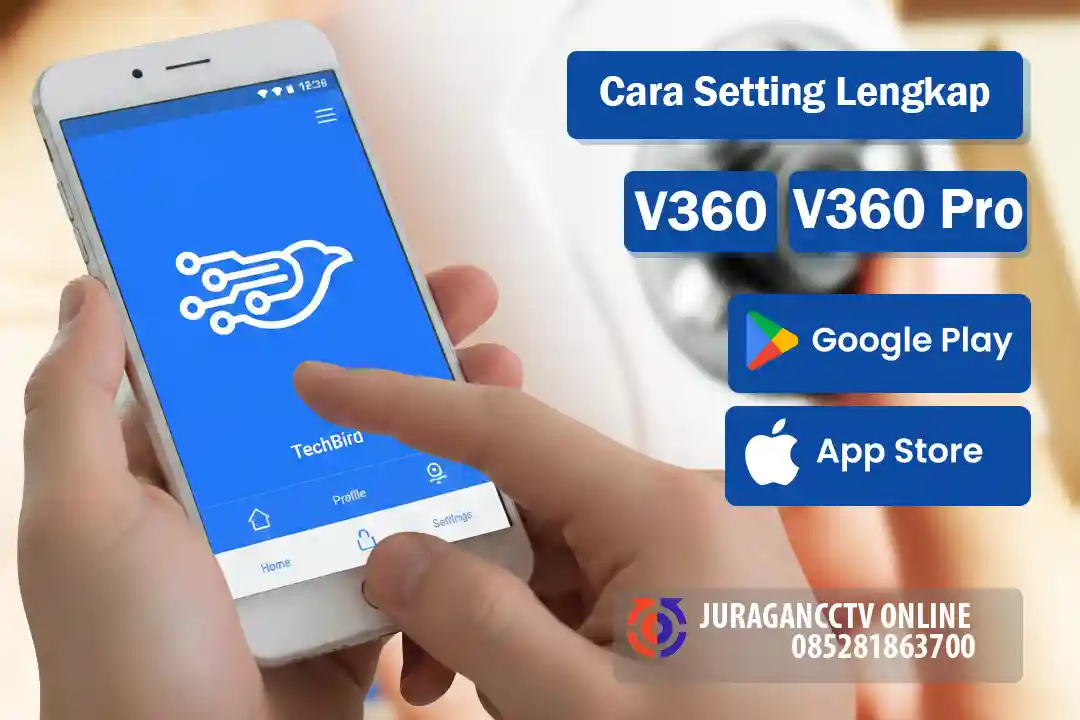
Cara Setting Kamera V360 Pro Lengkap

Pernahkah Anda membeli kamera V380 Pro namun merasa bingung saat ingin menghubungkannya ke smartphone? Masalah umum yang sering dihadapi pengguna adalah kamera sudah menyala, lampu indikator berkedip, tetapi perangkat tetap tidak muncul di aplikasi HP. Atau mungkin, Anda sudah mencoba berkali-kali namun selalu menemui pesan connection failure.

Perlu diketahui bahwa V380 Pro merupakan aplikasi pendukung smart camera dan CCTV WiFi yang paling banyak digunakan saat ini. Hal ini dikarenakan fleksibilitasnya yang mendukung berbagai jenis perangkat, mulai dari CCTV bohlam, CCTV kecil tanpa kabel, hingga CCTV v380 outdoor. Harganya yang terjangkau membuat perangkat ini menjadi pilihan utama bagi banyak orang untuk menjaga keamanan rumah maupun bisnis secara mandiri.

Namun, kecanggihan smart cctv ini hanya bisa dinikmati jika Anda berhasil melakukan sinkronisasi dengan benar. Melalui artikel ini, kami akan membahas secara tuntas cara setting CCTV V380 Pro dari nol sampai beres. Panduan ini dirancang khusus bagi Anda yang masih pemula maupun bagi pengguna yang sering mengalami error saat proses pairing.

Baik Anda pengguna v380 android maupun iOS, langkah-langkah di bawah ini akan memastikan wifi smart net camera Anda terkoneksi dengan stabil sehingga bisa dipantau dari jarak jauh. Mari kita mulai panduan teknisnya dari tahap yang paling awal.

Apa Itu CCTV V380 Pro?

Bagi Anda yang baru pertama kali masuk ke dunia keamanan mandiri, istilah V380 Pro mungkin terdengar teknis. Namun sebenarnya, ini adalah kunci utama untuk mengakses kamera pengawas Anda.

Pengertian V380 Pro

V380 Pro adalah sebuah platform aplikasi berbasis cloud yang dirancang untuk mengintegrasikan berbagai jenis smart camera ke dalam perangkat digital seperti smartphone, tablet, maupun komputer. Aplikasi ini berfungsi sebagai “jembatan” yang memungkinkan Anda melihat tayangan video secara real-time, memutar rekaman (playback), hingga menggerakkan posisi kamera melalui fitur pan-tilt. Dengan menggunakan aplikasi ini, wifi smart net camera v380 Anda bisa diakses dari mana saja selama ada koneksi internet.

Perbedaan Singkat V380 vs V380 Pro

Banyak pengguna sering bertanya, apa bedanya aplikasi V380 biasa dengan versi Pro?

V380 (Versi Standar)

Versi awal yang lebih sederhana. Meskipun masih berfungsi, pengembang sudah jarang memberikan pembaruan (update) fitur pada versi ini.

V380 Pro

Merupakan versi penyempurnaan yang jauh lebih stabil. App V380 Pro memiliki fitur keamanan data yang lebih baik, proses loading video yang lebih cepat, serta dukungan penyimpanan cloud yang lebih mutakhir. Sangat disarankan bagi Anda pengguna baru untuk langsung download V380 Pro daripada versi lamanya agar terhindar dari bug atau masalah koneksi

Jenis Kamera yang Memakai Aplikasi V380 Pro

Fleksibilitas aplikasi ini membuatnya sangat populer di pasar elektronik Indonesia. Beberapa jenis kamera yang umumnya menggunakan ekosistem ini antara lain:

Umum Dipakai untuk Rumah & Toko Kecil

Mengapa V380 Pro begitu populer? Jawabannya adalah karena efisiensi. Pemilik rumah sering menggunakannya untuk memantau aktivitas anak atau asisten rumah tangga. Sementara itu, pemilik toko kecil atau UMKM mengandalkannya untuk memantau area kasir tanpa perlu biaya instalasi yang mahal. Dengan harga cctv v380 yang sangat terjangkau—bahkan ada yang di bawah 200 ribu rupiah—siapa pun kini bisa memiliki sistem keamanan yang canggih secara mandiri.

Fitur Utama CCTV V380 Pro

Mengapa banyak orang memilih CCTV V380 Pro dibandingkan merk lain? Selain karena harga CCTV V380 yang ekonomis, fitur yang ditawarkan aplikasi ini sudah sangat lengkap untuk kebutuhan keamanan modern. Berikut adalah fitur-fitur utama yang akan Anda dapatkan:

Monitoring Real-Time via HP

Fitur utama dari smart camera ini adalah kemampuannya untuk menampilkan video secara langsung (live) melalui smartphone. Baik Anda menggunakan V380 Android maupun iPhone, Anda bisa memantau kondisi rumah atau toko dalam hitungan detik. Untuk pengguna CCTV 360, Anda bahkan bisa menggeser sudut pandang kamera hanya dengan mengusap layar HP.

Deteksi Gerak & Notifikasi Instan

V380 Pro dilengkapi dengan sensor cerdas yang mampu mendeteksi gerakan manusia. Jika ada pergerakan mencurigakan, aplikasi akan mengirimkan notifikasi pop-up ke ponsel Anda secara otomatis. Fitur ini sangat krusial untuk mencegah tindakan kriminal secara dini, karena Anda bisa langsung melihat apa yang sedang terjadi saat itu juga.

Rekaman & Playback Mudah

Selain memantau secara langsung, Anda juga bisa memutar ulang kejadian yang sudah lewat melalui fitur playback. Hasil rekaman biasanya disimpan dalam kartu MicroSD yang terpasang pada kamera V380. Aplikasi ini memudahkan Anda mencari jam dan tanggal spesifik tanpa perlu mencabut kartu memori dari kamera. Jika Anda butuh keamanan ekstra, tersedia juga layanan V380 Pro cloud untuk menyimpan rekaman di internet.

Night Vision (Penglihatan Malam)

Jangan khawatir jika kondisi ruangan gelap total. Sebagian besar kamera CCTV V380 Pro sudah dilengkapi dengan lampu Infrared atau bahkan teknologi Full-Color Night Vision. Fitur ini memastikan gambar tetap terlihat jelas, tajam, dan detail meskipun pada malam hari atau di ruangan tanpa cahaya.

Akses Jarak Jauh (Remote Access)

Inilah keunggulan dari wifi smart net camera v380 pro. Selama kamera terhubung ke jaringan internet (WiFi) di lokasi, dan HP Anda memiliki paket data, Anda tetap bisa mengakses kamera tersebut meskipun Anda sedang berada di luar kota atau bahkan di luar negeri. Ini memberikan ketenangan pikiran (peace of mind) bagi para pemilik rumah yang sering bepergian.

Persiapan Sebelum Setting CCTV V380 Pro ke HP

Sebelum kita masuk ke langkah teknis menghubungkan perangkat, ada beberapa hal mendasar yang wajib Anda siapkan. Kegagalan dalam proses pairing biasanya disebabkan oleh persiapan yang kurang matang pada sisi perangkat keras maupun koneksi internet.

Perangkat yang Dibutuhkan

Untuk memastikan smart camera Anda berfungsi optimal, pastikan ketiga komponen ini sudah siap:

Setting CCTV V380 Pro

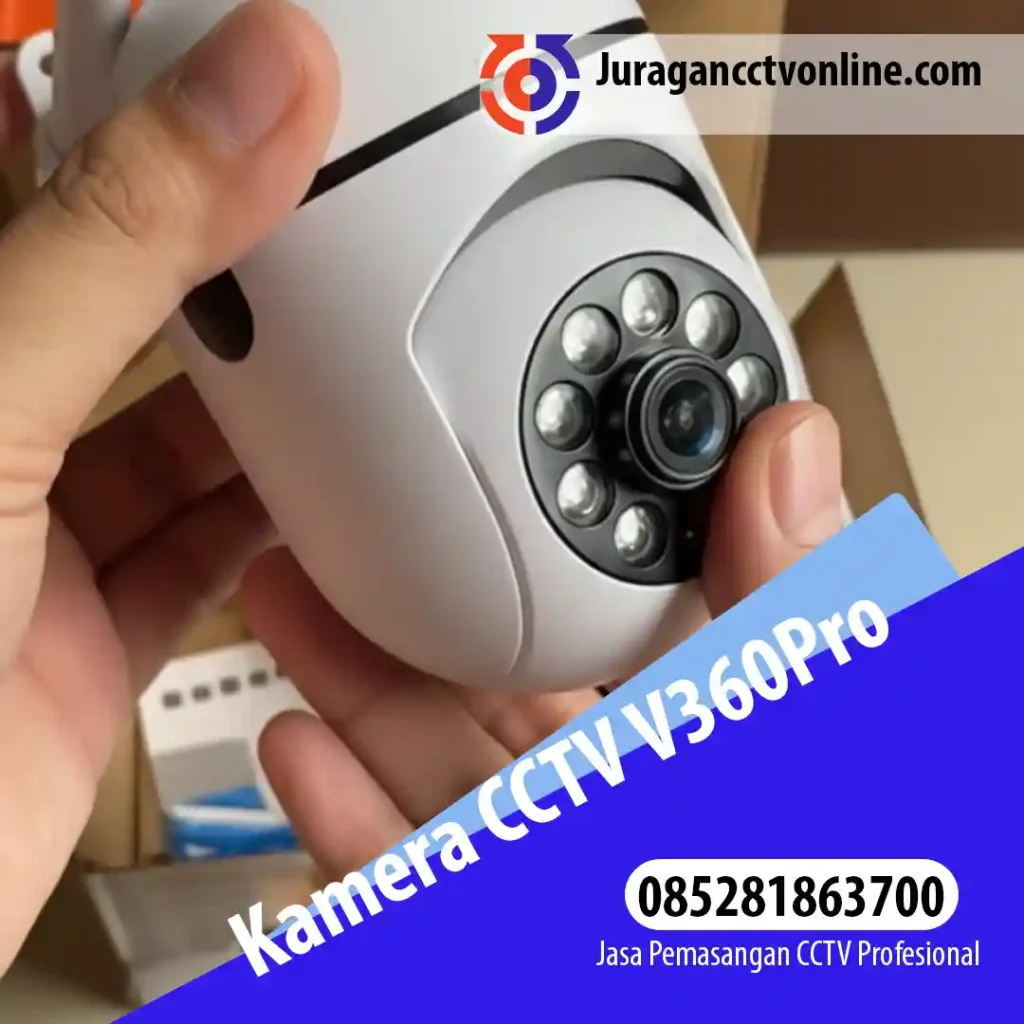
Kamera CCTV V380 Pro

Pastikan Anda menggunakan camera v380 pro original. Baik itu jenis cctv bohlam, cctv gantung, maupun cctv v380 outdoor, pastikan perangkat dalam kondisi fisik yang baik dan sudah terpasang kartu MicroSD jika Anda ingin langsung merekam.

WiFi Aktif (2.4GHz)

Ini adalah bagian terpenting. Perlu diingat bahwa sebagian besar wifi smart net camera v380 hanya mendukung frekuensi WiFi 2.4GHz, bukan 5GHz. Pastikan sinyal WiFi di titik pemasangan kamera cukup kuat agar tidak terjadi connection failure.

Listrik Stabil

CCTV membutuhkan daya yang konsisten. Gunakan adaptor bawaan yang berkualitas. Jika listrik sering naik-turun, pertimbangkan menggunakan stabiliser agar komponen smart net camera v380 Anda tidak cepat rusak atau sering restart sendiri.

Download Aplikasi V380 Pro

Langkah selanjutnya adalah menyiapkan aplikasinya di smartphone Anda. Sangat disarankan untuk hanya menggunakan sumber resmi demi keamanan data dan privasi Anda.

Android (Play Store)

Buka Google Play Store dan cari "V380 Pro". Pastikan pengembangnya adalah Macro-video. Hindari mengunduh v380 apk dari situs pihak ketiga yang tidak jelas karena berisiko mengandung malware.

iOS (App Store)

Untuk pengguna iPhone, silakan buka App Store dan download v380 pro. Aplikasi ini sudah dioptimasi dengan baik untuk sistem iOS sehingga minim kendala saat akses jarak jauh.

Hindari APK Tidak Resmi

Meskipun banyak situs yang menawarkan download v380 pro apk versi modifikasi, sangat disarankan untuk menghindarinya. Gunakan versi original agar Anda selalu mendapatkan pembaruan (update) fitur dan sistem keamanan terbaru langsung dari server v380 pro website.

Cara Setting CCTV V380 Pro ke HP (Langkah Lengkap)

Setelah semua persiapan di atas selesai, sekarang kita masuk ke tahap instalasi. Ada beberapa metode koneksi, namun yang paling stabil dan direkomendasikan adalah menggunakan AP Mode. Metode ini memungkinkan HP Anda mengenali sinyal WiFi bawaan dari kamera terlebih dahulu sebelum disambungkan ke router internet.

Berikut adalah ringkasan teknis yang perlu Anda perhatikan dalam proses penyambungan:

TahapKeterangan
Mode KoneksiAP Mode
JaringanWiFi 2.4 GHz
AplikasiV380 Pro
Reset Kamera5–10 detik
MonitoringAndroid & iOS

Langkah 1. Hubungkan Ke Listrik

Tahap awal yang paling krusial adalah memastikan daya tersuplai dengan sempurna ke unit smart camera Anda.

  • Pastikan Kamera Menyala: Gunakan adaptor bawaan asli yang ada dalam paket penjualan. Hubungkan kabel ke port power pada camera v380 pro Anda.

  • Tunggu Indikator Aktif: Setelah terhubung ke listrik, kamera biasanya akan melakukan kalibrasi dengan berputar secara otomatis (untuk tipe cctv 360). Tunggu hingga terdengar suara “System is starting” atau “System startup completed”. Pastikan lampu indikator berkedip sebagai tanda kamera siap masuk ke tahap pairing.

Langkah 2. Reset CCTV V380 Pro

Banyak pengguna gagal melakukan koneksi karena melewati tahap ini. Melakukan reset memastikan tidak ada sisa konfigurasi jaringan yang tertinggal.

  • Kapan Wajib Reset: Anda wajib melakukan reset jika lampu indikator tidak berkedip, saat kamera pindah lokasi WiFi, atau jika Anda mengalami masalah v380 pro connection failure.

  • Cara Reset Yang Benar: Cari lubang kecil bertanda “Reset” pada body kamera. Gunakan pin atau ejector, tekan dan tahan tombol di dalamnya selama 5–10 detik. Lepaskan setelah kamera mengeluarkan suara “Restore factory default settings”. Tunggu hingga kamera melakukan reboot ulang.

Langkah 3. Buka Aplikasi V380 Pro di HP

Setelah kamera dalam kondisi ready, saatnya menyiapkan kontrol melalui smartphone Anda, baik itu v380 android maupun iPhone.

  • Login / Daftar Akun: Buka app v380 pro. Kami sangat menyarankan Anda untuk klik “Register” dan daftar menggunakan email aktif. Dengan memiliki akun, Anda bisa melakukan v380 pro cara daftar cloud untuk keamanan data ekstra.

  • Izinkan Permission Untuk Aplikasi: Saat pertama kali dibuka, aplikasi akan meminta izin (permission) akses lokasi, penyimpanan, dan kamera. Pastikan Anda klik “Allow” atau “Izinkan” agar proses pemindaian WiFi dan fitur suara dapat berfungsi normal.

Langkah 4. Hubungkan ke WiFi CCTV (AP Mode)

Ini adalah metode paling efektif untuk menghindari kegagalan koneksi pada wifi smart net camera v380.

  • Pilih WiFi Kamera: Keluar sejenak dari aplikasi, lalu buka pengaturan WiFi di smartphone Anda. Cari sinyal WiFi tanpa password yang diawali dengan huruf “MV” (contoh: MV12345678). Ini adalah Access Point internal dari cctv v380 pro.

  • Kembali Ke Aplikasi: Setelah HP terhubung ke WiFi “MV” tersebut (meskipun ada keterangan “No Internet Access”), segera kembali masuk ke aplikasi V380 Pro. Aplikasi akan secara otomatis mendeteksi adanya perangkat baru yang siap dikonfigurasi.

Langkah 5. Sambungkan CCTV Ke WiFi Rumah

Agar kamera bisa dipantau dari jarak jauh, Anda harus menghubungkan kamera ke jaringan internet di lokasi.

  • Masukkan Password: Pilih nama WiFi rumah/kantor Anda dari daftar yang muncul di aplikasi. Masukkan password WiFi dengan teliti. Kesalahan satu karakter saja pada password akan menyebabkan v380 pro connection failure.

  • Tunggu Pairing: Klik konfirmasi dan tunggu hingga kamera bersuara “WiFi Connecting” lalu disusul dengan “WiFi Connected”. Pada tahap ini, kamera sedang mematikan sinyal hotspot internalnya dan beralih menggunakan internet dari router Anda.

Langkah 6. CCTV Pro Berhasil Online

Setelah status pada aplikasi berubah menjadi “Online”, lakukan pengujian akhir untuk memastikan semua fitur berjalan normal.

  • Cek Live View: Klik pada ikon play untuk melihat tampilan video secara real-time. Pastikan gambar jernih dan tidak ada delay yang berlebihan.

  • Tes Suara Dan Kamera: Cobalah fitur Two-Way Talk (bicara melalui HP dan suara keluar di kamera). Untuk jenis cctv v380, coba gerakkan arah kamera melalui layar HP untuk memastikan motor penggerak berfungsi.

  • Rename Device: Berikan nama yang spesifik untuk perangkat Anda, misalnya “CCTV Ruang Tamu” atau “CCTV Gudang”, untuk memudahkan pemantauan jika Anda menambah unit smart net camera lainnya di kemudian hari.

Perbedaan Setting CCTV V380 Pro di Android vs iPhone

Meskipun tampilan antarmuka (UI) aplikasi V380 Pro terlihat identik di berbagai perangkat, terdapat perbedaan teknis yang cukup signifikan antara versi V380 Android dan iOS (iPhone). Memahami perbedaan ini akan membantu Anda menghindari kebingungan saat proses instalasi.

1. Perbedaan Izin Aplikasi (App Permissions)

Izin aplikasi adalah hal pertama yang akan Anda temui saat membuka app V380 Pro.

  • Android: Biasanya meminta izin akses lokasi (GPS), penyimpanan internal untuk menyimpan tangkapan layar, dan mikrofon. Android cenderung lebih fleksibel dalam memberikan izin akses ke jaringan WiFi di sekitar.

  • iPhone (iOS): Apple memiliki standar privasi yang sangat ketat. Selain lokasi dan mikrofon, iPhone akan meminta izin khusus untuk “Local Network” (Jaringan Lokal). Jika Anda menolak izin ini, HP tidak akan pernah bisa mendeteksi smart camera Anda meskipun keduanya berada di jaringan yang sama

2. Notifikasi Android vs iOS

Fitur deteksi gerak sangat bergantung pada sistem notifikasi sistem operasi.

  • Android: Notifikasi cenderung lebih cepat muncul di latar belakang. Namun, pada beberapa merk HP (seperti Xiaomi atau Oppo), Anda harus mengaktifkan fitur “Auto-start” agar aplikasi tidak dimatikan secara otomatis oleh sistem penghemat baterai.

  • iOS: Notifikasi sangat stabil tetapi sangat bergantung pada pengaturan Pusat Pemberitahuan. Pengguna iPhone sering mengeluh notifikasi tidak muncul hanya karena mereka lupa mengaktifkan izin “Banner” atau “Sound” di pengaturan sistem iOS.

3. Kendala Khas iPhone: Masalah Koneksi Hotspot

Saat menggunakan metode AP Hotspot Connection, pengguna iPhone sering mengalami kendala di mana WiFi “MV…” milik CCTV V380 tidak muncul atau terputus otomatis.

  • Penyebab: iOS memiliki fitur “Wi-Fi Assist” yang secara otomatis memutuskan koneksi WiFi yang dianggap tidak memiliki akses internet dan beralih ke data seluler.

  • Solusi: Matikan sementara data seluler dan fitur Wi-Fi Assist di pengaturan iPhone Anda saat melakukan pairing agar koneksi ke wifi smart net camera v380 tidak terganggu.

4. Solusi Singkat Masing-Masing

Masalah / KendalaSolusi AndroidSolusi iPhone (iOS)
Gagal Pairing (Koneksi)Aktifkan GPS & berikan izin lokasi presisi.Aktifkan izin ‘Local Network’ di pengaturan aplikasi.
Notifikasi Tidak MunculAktifkan ‘Auto-start’ & matikan optimasi baterai.Pastikan izin ‘Banner’ & ‘Sound’ di iOS aktif.
WiFi “MV” Tidak TerdeteksiRefresh list WiFi & pastikan kabel power kencang.Matikan fitur ‘Wi-Fi Assist’ & Data Seluler sementara.
Gambar Sering Lag/DelayHapus cache aplikasi V380 Pro secara berkala.Gunakan mode ‘SD’ jika sinyal internet tidak stabil.

Cara Setting CCTV V380 Pro agar Bisa Dipantau Jarak Jauh

Tujuan utama memasang smart camera adalah agar kita bisa melihat kondisi rumah atau toko kapan saja dan dari mana saja. Namun, banyak pengguna pemula yang mengeluhkan kamera hanya bisa dilihat saat HP berada di dekat CCTV. Agar CCTV V380 Pro Anda benar-benar bisa dipantau jarak jauh, pastikan Anda mengikuti tiga pilar utama berikut:

1. Pastikan Status Perangkat Harus "ONLINE"

Langkah pertama untuk pemantauan jarak jauh adalah memastikan wifi smart net camera v380 Anda sudah terhubung ke router WiFi internet di lokasi, bukan lagi terhubung ke hotspot internal “MV”.

  • Cek pada daftar perangkat di aplikasi; jika muncul keterangan “Online”, berarti kamera sudah siap diakses dari mana saja.

  • Jika statusnya “Offline” atau “LAN Online”, itu artinya kamera belum terhubung ke internet. Anda perlu mengulangi langkah penyambungan WiFi rumah pada pengaturan Network.

2. Gunakan Akun yang Sama di HP Lain

Salah satu keunggulan v380 pro website dan ekosistem aplikasinya adalah sinkronisasi akun. Anda tidak perlu melakukan setting ulang dari nol jika ingin memantau dari HP kedua atau ketiga.

  • Cukup unduh aplikasi V380 Pro di HP lain, lalu Login menggunakan email dan password yang sama dengan HP pertama.

  • Secara otomatis, semua daftar camera v380 pro yang sudah Anda setting akan muncul di HP tersebut. Ini adalah cara termudah agar seluruh anggota keluarga bisa ikut memantau keamanan rumah secara bersamaan.

3. Kebutuhan Internet yang Stabil

Untuk mendapatkan kualitas gambar yang lancar tanpa buffering saat akses jarak jauh, kestabilan internet sangat menentukan:

  • Di Sisi CCTV: Pastikan router WiFi memiliki kecepatan unggah (upload) yang memadai. Jika Anda menggunakan banyak unit cctv v380, pastikan bandwidth internet Anda tidak terbagi terlalu tipis.

  • Di Sisi HP: Saat Anda berada di luar, pastikan koneksi data seluler Anda stabil. Jika sinyal lemah, Anda bisa menurunkan kualitas tampilan di aplikasi dari mode “HD” ke mode “SD” agar video tetap berjalan meskipun internet sedang lambat.

Tips Tambahan: Cloud Storage & Keamanan

Agar lebih aman saat dipantau jarak jauh, pertimbangkan untuk menggunakan v380 pro cara daftar cloud. Dengan penyimpanan awan, jika maling mengambil unit CCTV beserta kartu memorinya, Anda masih memiliki rekaman kejadian yang tersimpan aman di server internet dan bisa diakses melalui aplikasi.

Setting Tambahan di Aplikasi V380 Pro

Setelah kamera berhasil online, jangan biarkan pengaturannya dalam kondisi standar. Anda perlu mengaktifkan beberapa fitur krusial agar smart camera Anda bisa memberikan proteksi aktif 24 jam.

Aktifkan Deteksi Gerak (Alarm Setting)

Fitur ini adalah nyawa dari sistem keamanan mandiri. Tanpa deteksi gerak, CCTV hanya berfungsi sebagai “perekam pasif”.

  • Buka Settings > Alarm Settings.

  • Aktifkan Motion Detection. Anda bisa mengatur sensitivitasnya ke tingkat High jika ingin pergerakan sekecil apa pun terdeteksi.

  • Untuk beberapa tipe camera v380 pro, Anda bisa mengatur Alarm Area agar sensor hanya aktif di titik tertentu (misalnya hanya di area pintu).

Setting Notifikasi

Agar Anda tahu ada penyusup secara real-time, notifikasi harus dikonfigurasi dengan benar di v380 android maupun iPhone.

  • Aktifkan Alarm Push di menu pengaturan aplikasi.

  • Pastikan smartphone Anda memberikan izin kepada app v380 pro untuk menampilkan notifikasi di layar kunci.

  • Anda juga bisa mengatur jadwal (Alarm Schedule) agar notifikasi hanya masuk pada jam-jam rawan, misalnya mulai pukul 22.00 malam hingga 05.00 pagi.

Setting Rekaman & Playback

Bagian ini mengatur bagaimana smart net camera v380 menyimpan kejadian penting.

  • Pilih menu Recording Settings.

  • Aktifkan Continuous Recording jika ingin merekam non-stop, atau pilih Alarm Recording jika ingin hemat ruang memori (kamera hanya merekam saat ada gerakan).

  • Untuk melihat hasil rekaman, cukup klik ikon Playback di menu utama. Anda bisa menggeser garis waktu (timeline) untuk melihat jam-jam tertentu.

Setting Penyimpanan (SD Card / Cloud)

Ada dua metode penyimpanan utama yang didukung oleh v380 pro website dan aplikasinya:

  • SD Card: Pastikan Anda menggunakan MicroSD minimal Class 10 untuk menghindari file corrupt. Cek status memori di menu Storage. Jika penuh, kamera akan melakukan overwrite (menghapus video terlama otomatis).

  • V380 Pro Cloud: Jika Anda ingin proteksi tingkat tinggi, gunakan v380 pro cara daftar cloud. Dengan penyimpanan awan, rekaman tetap tersimpan meskipun unit CCTV dirusak atau dicuri oleh maling. Fitur ini sangat disarankan untuk area bisnis atau gudang.

Kesalahan Paling Sering Saat Setting CCTV V380 Pro

Meskipun langkah-langkah di atas terlihat mudah, banyak pengguna yang masih mengalami kegagalan. Sebagai ahli CCTV pengalaman, kami merangkum beberapa kesalahan fatal yang paling sering menyebabkan v380 pro connection failure.

1. Menggunakan WiFi Frekuensi 5GHz

Untuk mendapatkan kualitas gambar yang lancar tanpa buffering saat akses jarak jauh, kestabilan internet sangat menentukan:

  • Di Sisi CCTV: Pastikan router WiFi memiliki kecepatan unggah (upload) yang memadai. Jika Anda menggunakan banyak unit cctv v380, pastikan bandwidth internet Anda tidak terbagi terlalu tipis.

  • Di Sisi HP: Saat Anda berada di luar, pastikan koneksi data seluler Anda stabil. Jika sinyal lemah, Anda bisa menurunkan kualitas tampilan di aplikasi dari mode “HD” ke mode “SD” agar video tetap berjalan meskipun internet sedang lambat.

2. Salah Memasukkan Password WiFi

Kedengarannya sepele, namun sangat sering terjadi. Satu huruf kapital yang salah atau spasi tambahan akan membuat wifi smart net camera v380 gagal terhubung ke internet.

  • Masalah: Kamera akan terus memberikan suara “WiFi Connecting” namun tidak pernah berubah menjadi “WiFi Connected”.

  • Solusi: Klik ikon “Mata” saat memasukkan password di aplikasi agar Anda bisa melihat dengan jelas teks yang diketik.

3. Jarak Router dan CCTV Terlalu Jauh

Saat proses pairing, sinyal internet harus dalam kondisi sangat kuat.

  • Masalah: Jika Anda melakukan setting di lokasi pemasangan yang jauh dari router (misalnya di luar pagar), koneksi akan sering terputus.

  • Solusi: Lakukan proses setting di dekat router terlebih dahulu (jarak 1-3 meter). Setelah statusnya Online, barulah pindahkan unit CCTV V380 Pro outdoor atau bohlam Anda ke posisi permanennya.

4. Tidak Melakukan Reset Kamera

Banyak orang mencoba menghubungkan kamera yang pernah di-setting sebelumnya tanpa melakukan reset.

  • Masalah: Kamera masih menyimpan data IP atau SSID dari jaringan lama, sehingga menolak koneksi baru.

  • Solusi: Seperti yang dibahas di Langkah 2, wajib melakukan reset fisik selama 10 detik setiap kali Anda gagal melakukan koneksi atau ingin pindah ke HP baru.

5. Ganti WiFi Tanpa Setting Ulang

Jika Anda mengganti nama (SSID) atau password WiFi rumah, CCTV Anda otomatis akan berstatus Offline.

  • Masalah: CCTV tidak bisa “menebak” password baru Anda secara otomatis.

  • Solusi: Anda harus menghapus perangkat dari aplikasi, melakukan reset pada kamera, dan mengulangi proses penyambungan dari awal menggunakan password WiFi yang baru.

Masalah Umum CCTV V380 Pro & Solusinya

Meskipun smart camera ini sangat populer, kendala teknis seringkali muncul karena faktor jaringan atau pengaturan yang kurang tepat. Sebagai ahli CCTV pengalaman, kami merangkum solusi praktis untuk masalah yang paling sering dikeluhkan pengguna.

CCTV V380 Pro Tidak Bisa Online

Status v380 pro connection failure adalah keluhan paling umum.

  • Penyebab: Umumnya karena password WiFi yang salah atau mencoba menyambungkan ke frekuensi 5GHz.

  • Solusi: Matikan fitur Smart Connect pada router Anda yang menggabungkan frekuensi 2.4GHz dan 5GHz. Pastikan HP Anda terkoneksi ke jalur 2.4GHz sebelum memulai pairing ulang di app v380 pro.

V380 Pro Gagal Konek WiFi

Jika Anda mengganti nama (SSID) atau password WiFi rumah, CCTV Anda otomatis akan berstatus Offline.

  • Masalah: CCTV tidak bisa “menebak” password baru Anda secara otomatis.

  • Solusi: Anda harus menghapus perangkat dari aplikasi, melakukan reset pada kamera, dan mengulangi proses penyambungan dari awal menggunakan password WiFi yang baru.

Kamera Sering Offline

CCTV terkadang online, namun tiba-tiba statusnya berubah menjadi Offline secara berkala.

  • Penyebab: Sinyal WiFi di titik pemasangan kamera terlalu lemah atau ada interferensi dari perangkat elektronik lain.

  • Solusi: Cek kekuatan sinyal di aplikasi. Jika di bawah 3 bar (60%), gunakan WiFi Extender atau pindahkan router lebih dekat ke kamera. Pastikan adaptor daya tidak longgar, karena tegangan yang tidak stabil bisa membuat smart net camera v380 melakukan restart terus-menerus.

Gambar Tidak Muncul di Aplikasi

Aplikasi terbuka, tetapi layar hanya menampilkan loading atau layar hitam.

  • Penyebab: Bandwidth internet di sisi HP atau di lokasi CCTV sedang penuh. Bisa juga karena cache aplikasi yang menumpuk.

  • Solusi: Tutup paksa aplikasi dan buka kembali. Ubah kualitas video dari HD ke SD untuk memperingan beban streaming. Jika masih berlanjut, masuk ke pengaturan aplikasi di HP dan pilih “Clear Cache”.

Masalah UtamaSolusi Tercepat
Status OfflineRestart Router & Cek Adaptor CCTV.
Connection FailureReset Kamera & Gunakan WiFi 2.4GHz.
Video Delay/LagUbah ke Mode SD & Bersihkan Cache App.

💡 Tips Pantau via PC

  • Langkah 1: Setting kamera sampai Online via HP.
  • Langkah 2: Download Emulator (BlueStacks) di Laptop.
  • Langkah 3: Login akun V380 Pro yang sama di PC.
  • Langkah 4: Gunakan koneksi LAN/Kabel pada PC agar streaming lebih lancar.

Apakah CCTV V380 Pro Bisa Digunakan di PC / Laptop?

Banyak pengguna bertanya, “Bagaimana cara melihat CCTV V380 Pro di laptop?”. Jawabannya adalah bisa, namun pengalamannya akan sedikit berbeda dengan versi smartphone. Meskipun aplikasi ini utamanya didesain untuk perangkat mobile, Anda tetap bisa melakukan monitoring melalui layar yang lebih besar.

Bisa Menggunakan Emulator atau Software Resmi

Ada dua cara utama untuk mengakses V380 Pro for PC:

  • Software CMS Resmi: Anda bisa mengunjungi v380 pro website untuk mencari file instalasi versi Windows. Namun, perlu dicatat bahwa fitur di software PC seringkali tidak selengkap di versi HP.

  • Menggunakan Emulator Android: Ini adalah metode paling populer. Dengan mengunduh emulator seperti BlueStacks atau LDPlayer, Anda bisa menginstal V380 Pro APK layaknya di smartphone. Ini memungkinkan Anda mendapatkan fitur penuh seperti deteksi gerak dan playback dengan tampilan yang jauh lebih lebar.

Keterbatasan Penggunaan di PC

Meskipun layar lebih besar memberikan keuntungan visual, ada beberapa batasan yang perlu Anda ketahui:

  • Konfigurasi Awal: Anda tetap harus melakukan cara setting CCTV V380 Pro melalui HP terlebih dahulu hingga kamera berstatus Online. Anda tidak bisa melakukan pairing WiFi pertama kali langsung dari PC.

  • Beban Hardware: Menjalankan emulator Android di laptop membutuhkan spesifikasi RAM yang cukup (minimal 4GB-8GB) agar tidak terjadi lag atau patah-patah saat melihat tayangan langsung.

  • Fitur Interkom: Fitur bicara dua arah terkadang tidak berfungsi maksimal di PC karena perbedaan konfigurasi mikrofon dan driver audio.

Lebih Stabil via HP Android & iPhone

Kami tetap merekomendasikan smartphone sebagai perangkat monitoring utama.

  • Stabilitas Koneksi: Aplikasi mobile telah dioptimasi untuk menerima notifikasi secara instan. Di PC, seringkali notifikasi deteksi gerak tidak muncul secepat di HP.

  • Kemudahan Akses: Melalui V380 Android atau iPhone, Anda bisa memantau secara mobile di mana saja. Sementara di PC, Anda terikat pada lokasi laptop atau komputer tersebut.

🛡️ Checklist Perawatan CCTV

  • ✅ Cek kondisi MicroSD setiap 1 bulan sekali.
  • ✅ Bersihkan lensa kamera dari debu dengan kain microfiber.
  • ✅ Pastikan koneksi kabel tidak kendur atau terkelupas.
  • ✅ Update password akun V380 Pro secara berkala untuk privasi.

Tips Agar CCTV V380 Pro Stabil & Awet

Membeli smart camera dengan harga terjangkau bukan berarti perangkat tersebut tidak bisa bertahan lama. Dengan perawatan dan pengaturan yang tepat, CCTV V380 Pro Anda bisa tetap stabil dan awet hingga bertahun-tahun. Berikut adalah tips praktisnya:

1. Gunakan Koneksi WiFi yang Stabil

Kestabilan wifi smart net camera v380 sangat bergantung pada kualitas sinyal internet di rumah Anda.

  • Hindari Hambatan: Jangan meletakkan router di balik tembok tebal yang jauh dari kamera.

  • Gunakan Jalur 2.4GHz: Pastikan frekuensi WiFi tetap di 2.4GHz karena jalur ini memiliki jangkauan yang lebih luas dan lebih stabil untuk menembus dinding dibandingkan 5GHz.

  • Bandwidth: Jika Anda memasang lebih dari 4 camera v380 pro, pastikan kecepatan internet Anda memadai agar tidak terjadi lag saat diakses bersamaan

2. Jangan Terlalu Sering Melakukan Reset

Reset fisik memang solusi ampuh saat terjadi v380 pro connection failure, namun jangan melakukannya terlalu sering tanpa alasan yang jelas.

  • Risiko Kerusakan Software: Terlalu sering menekan tombol reset atau mencabut pasang kabel daya secara paksa dapat menyebabkan kerusakan pada firmware kamera.

  • Solusi Alternatif: Jika kamera hanya sulit diakses, cobalah untuk melakukan Restart perangkat melalui menu pengaturan di app v380 pro terlebih dahulu sebelum memutuskan untuk melakukan reset fisik.

3. Rutin Update Aplikasi & Firmware

Pengembang v380 pro website secara berkala mengeluarkan pembaruan untuk meningkatkan keamanan dan stabilitas.

  • Update Aplikasi: Selalu pastikan Anda menggunakan versi terbaru dari Play Store atau App Store untuk mendapatkan fitur terbaru dan perbaikan bug.

  • Update Firmware Kamera: Di dalam menu pengaturan, cek secara berkala apakah ada pembaruan firmware untuk unit kamera Anda. Pembaruan ini biasanya memperbaiki masalah konektivitas dan kualitas gambar.

4. Cek Kualitas Adaptor & Kabel Daya

Banyak kasus kamera V380 rusak bukan karena unit kameranya, melainkan karena masalah kelistrikan.

  • Gunakan Adaptor Orisinal: Hindari menggunakan adaptor charger HP sembarangan. Gunakan adaptor bawaan yang memiliki voltase dan ampere yang sesuai (biasanya 5V 1.5A atau 2A).

  • Lindungi dari Hujan: Untuk CCTV V380 Pro outdoor, pastikan sambungan kabel dan adaptor terlindungi dari air hujan (gunakan box panel atau isolasi listrik yang kuat) untuk mencegah korsleting.

Lelah Setting CCTV Tapi Gagal Terus?

Biarkan tim ahli kami yang menangani! Kami melayani jasa pasang dan setting CCTV V380 Pro dengan hasil rapi, aman, dan bergaransi.

Hubungi Kami Sekarang

Kapan Sebaiknya Menggunakan Jasa Pasang & Setting CCTV?

Meskipun cara setting CCTV V380 Pro bisa dilakukan sendiri, ada kalanya bantuan profesional menjadi pilihan yang lebih bijak. Mengandalkan tenaga ahli bukan hanya soal kemudahan, tetapi juga soal ketahanan sistem keamanan Anda dalam jangka panjang.

Berikut adalah kondisi di mana Anda disarankan menggunakan jasa pasang dan setting CCTV:

1. Jika Perangkat Sering Mengalami Error

Jika Anda sudah mengikuti tutorial di atas, melakukan reset berkali-kali, namun tetap mengalami v380 pro connection failure atau kamera sering offline, mungkin ada masalah pada konfigurasi jaringan router atau interferensi sinyal. Tenaga ahli memiliki alat pemindai sinyal untuk menentukan kanal WiFi mana yang paling stabil untuk smart camera Anda.

2. Jika Rumah Besar atau Bertingkat

Memasang satu unit cctv bohlam di kamar mungkin mudah. Namun, jika Anda harus memasang 4 hingga 8 unit cctv v380 outdoor di rumah bertingkat, tantangannya adalah jangkauan WiFi.

  • Tenaga profesional akan membantu pemasangan Access Point tambahan atau penarikan kabel LAN jika sinyal WiFi tidak menembus tembok beton.

  • Mereka memastikan setiap sudut rumah tercover tanpa ada blind spot.

3. Jika Ingin Hasil yang Rapi & Aman

Instalasi mandiri seringkali menyisakan kabel yang menjuntai, yang bukan hanya tidak enak dipandang tetapi juga berbahaya karena mudah diputus oleh orang berniat jahat.

  • Kerapihan: Jasa pasang akan menggunakan conduit (pipa pelindung kabel) atau box khusus untuk menyembunyikan adaptor dan sambungan kabel.

  • Keamanan: Mereka tahu posisi ketinggian yang ideal agar kamera v380 tidak mudah dijangkau tangan manusia, namun tetap mendapatkan sudut pandang (angle) terbaik.

FAQ: Pertanyaan Umum Seputar CCTV V380 Pro

Apakah CCTV V380 Pro bisa merekam tanpa WiFi?

Bisa. Anda tetap bisa merekam kejadian ke dalam MicroSD meskipun tanpa koneksi internet. Namun, Anda tidak bisa memantau secara real-time dari jarak jauh lewat HP.

Rata-rata smart camera ini hanya membutuhkan daya sekitar 2 hingga 5 Watt saja. Sangat hemat energi untuk penggunaan 24 jam non-stop.

Biasanya karena penggunaan kartu memori palsu atau kualitas rendah. Pastikan menggunakan MicroSD original dengan kecepatan minimal Class 10 agar smart net camera bisa menulis data dengan lancar.

Aplikasi ini gratis untuk diunduh dan digunakan. Anda hanya perlu membayar jika ingin menggunakan layanan V380 Pro cloud untuk penyimpanan tambahan di server internet.

Sangat bisa. Anda cukup login dengan akun (email) yang sama di HP kedua, atau gunakan fitur Share Device pada pengaturan aplikasi.

Kesimpulan

Mengamankan rumah kini tidak lagi harus mahal dan rumit. Dengan mengikuti panduan cara setting CCTV V380 Pro di atas, Anda sudah bisa memiliki sistem keamanan yang canggih hanya dalam genggaman. Kuncinya terletak pada persiapan jaringan WiFi 2.4GHz yang stabil, penggunaan aplikasi resmi, dan melakukan reset jika terjadi kendala saat proses pairing.

Baik Anda menggunakan CCTV bohlam, CCTV kecil tanpa kabel, maupun tipe outdoor, aplikasi V380 Pro tetap menjadi solusi yang paling fleksibel dan mudah digunakan bagi pemula di Indonesia.

Terima kasih sudah berkunjung di JURAGAN CCTV ONLINE

Butuh Bantuan Lebih Lanjut?

Jangan biarkan keamanan properti Anda tertunda karena kendala teknis. Tim kami siap membantu instalasi dan setting CCTV V380 Pro Anda hingga tuntas.

Jika Anda ingin mendapatkan detail biaya sesuai kondisi bangunan, kami bisa bantu cek dan hitungkan secara langsung.Silahkan hubungi juragancctvonline.com di nomor whatsapp: 085281863700 untuk mendapatkan harga CCTV rumah murah, serta konsultasi gratis dan informasi lebih lengkap perihal jasa pemasangan CCTV, harga pasang CCTV per titik, dan info lainnya seputar CCTV.